
电脑用久了变卡,很多人的第一反应是下个”管家””卫士”清理一下
结果往往是:垃圾没清干净,后台又多了一个常驻程序,右下角弹窗反而更多了。更有甚者,手一抖点错按钮,电脑里莫名其妙多出五六个浏览器和视频软件。
问题不在你不会清理,而在于——Windows 出厂时就自带了一堆”后台小动作”:遥测上报、Cortana、开始菜单广告、强制更新、一堆你从来不打开又删不掉的预装应用。这些才是拖慢老电脑、还悄悄往外传数据的源头。
今天说一个专门干这事的开源小工具:
Optimizer
【它到底是什么】
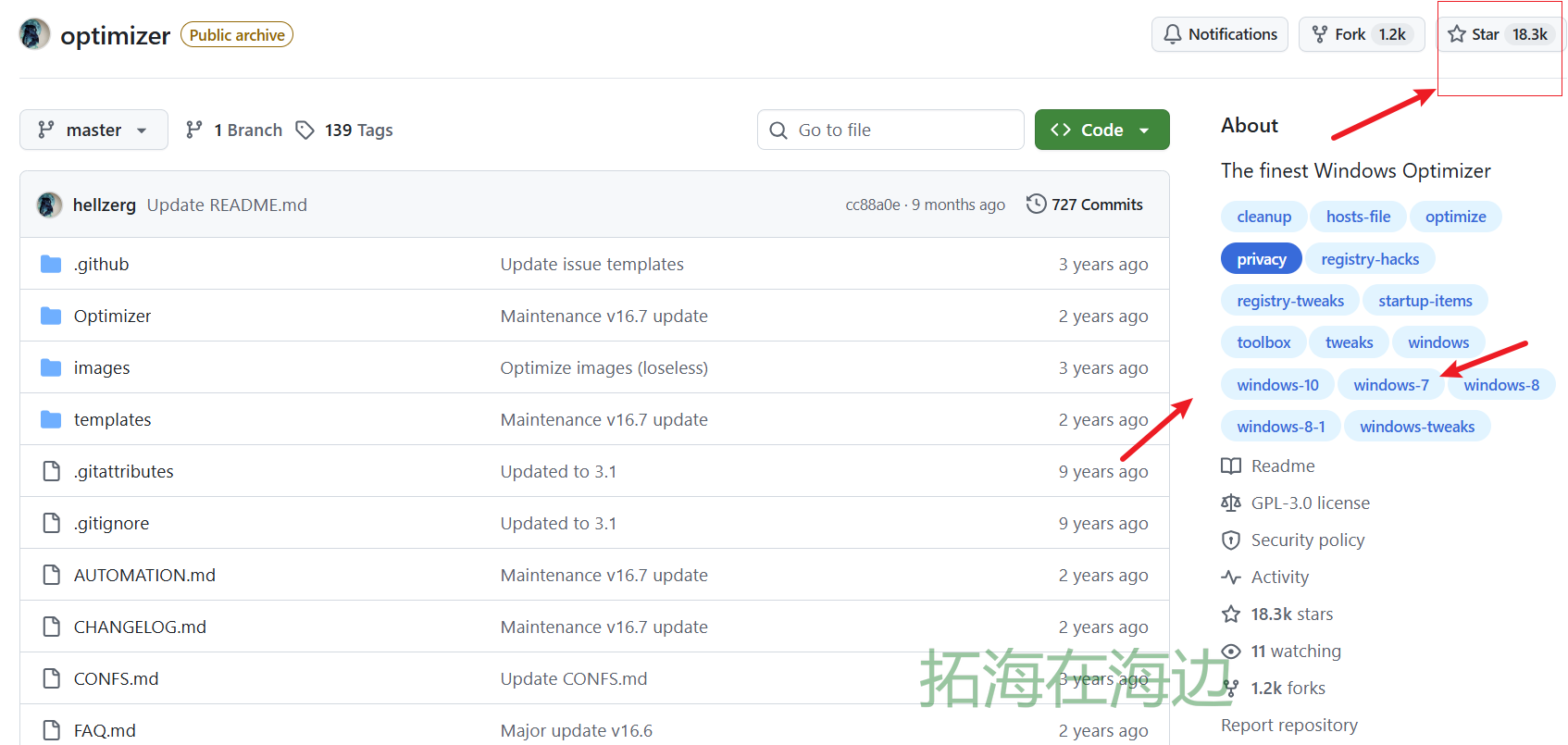
Optimizer 是开发者 hellzerg 做的开源 Windows 优化工具,几个特点正好戳中普通用户的痛点:
体积只有 2MB 出头
(我查了官方下载页,16.7 版的 exe 是 2.45MB),单个文件,不用安装,可以塞进 U 盘随身带
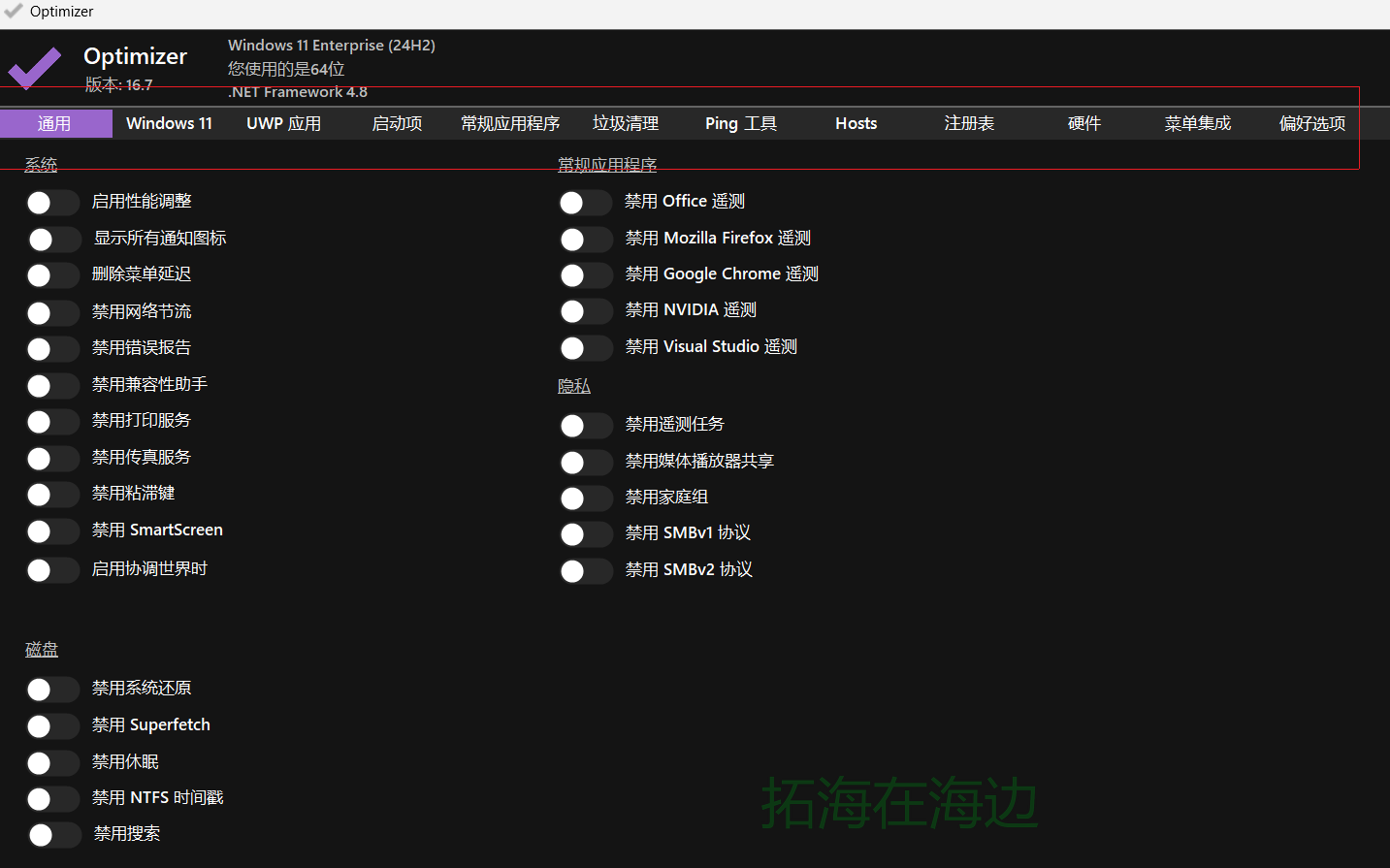
图形界面
,每一项都是开关,不用碰注册表、不用敲命令
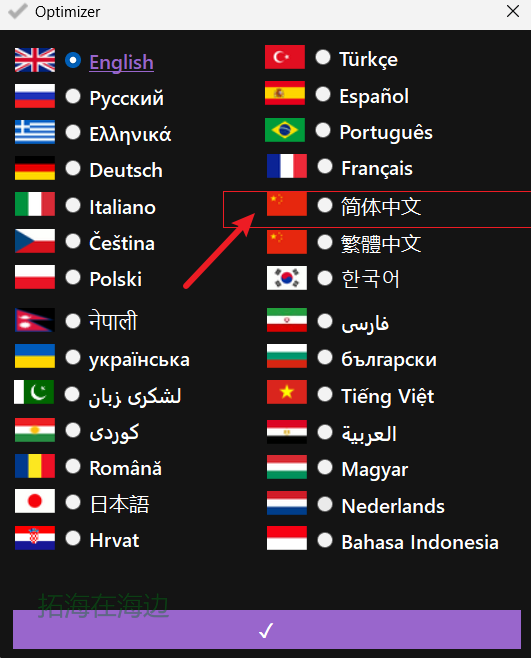
自带简体中文
-
支持 Windows 7 / 8 / 10 / 11 -
在 GitHub 上有 1.8 万 Star,采用 GPL-3.0 协议开源,代码公开可查 -
一句话概括:把 Windows 里那些烦人的后台行为,做成一排开关摆在你面前,勾哪个关哪个。
【它能干什么】
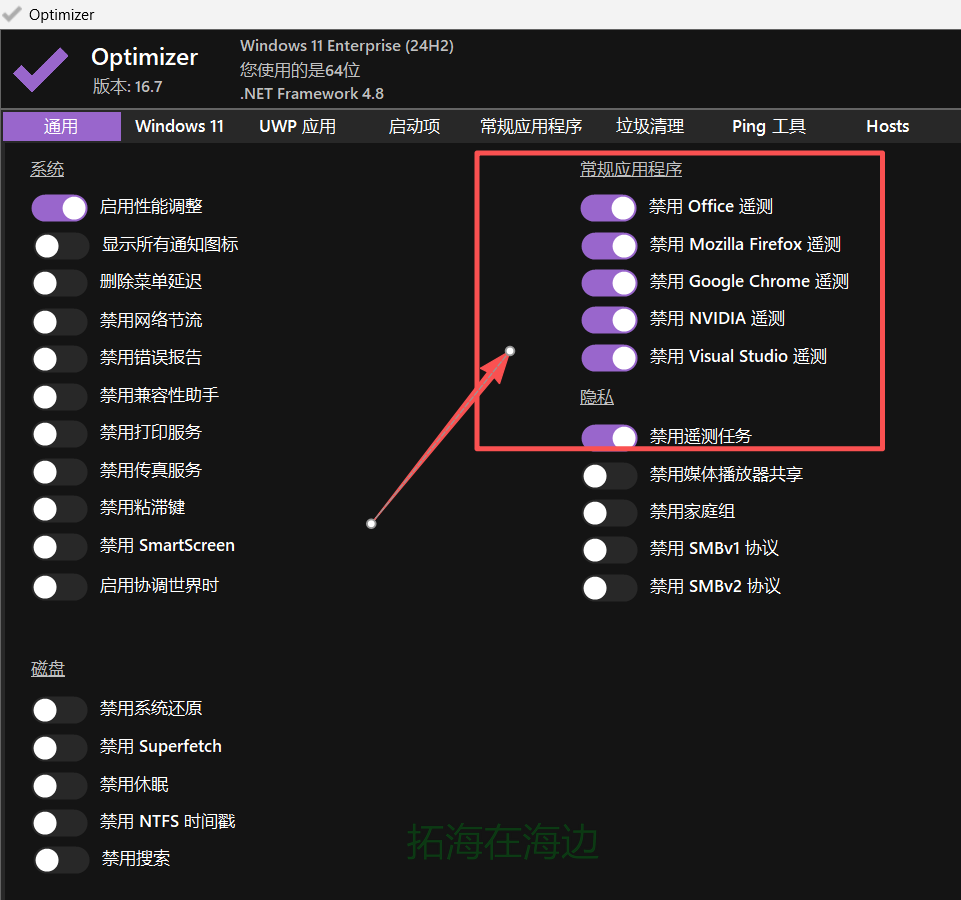
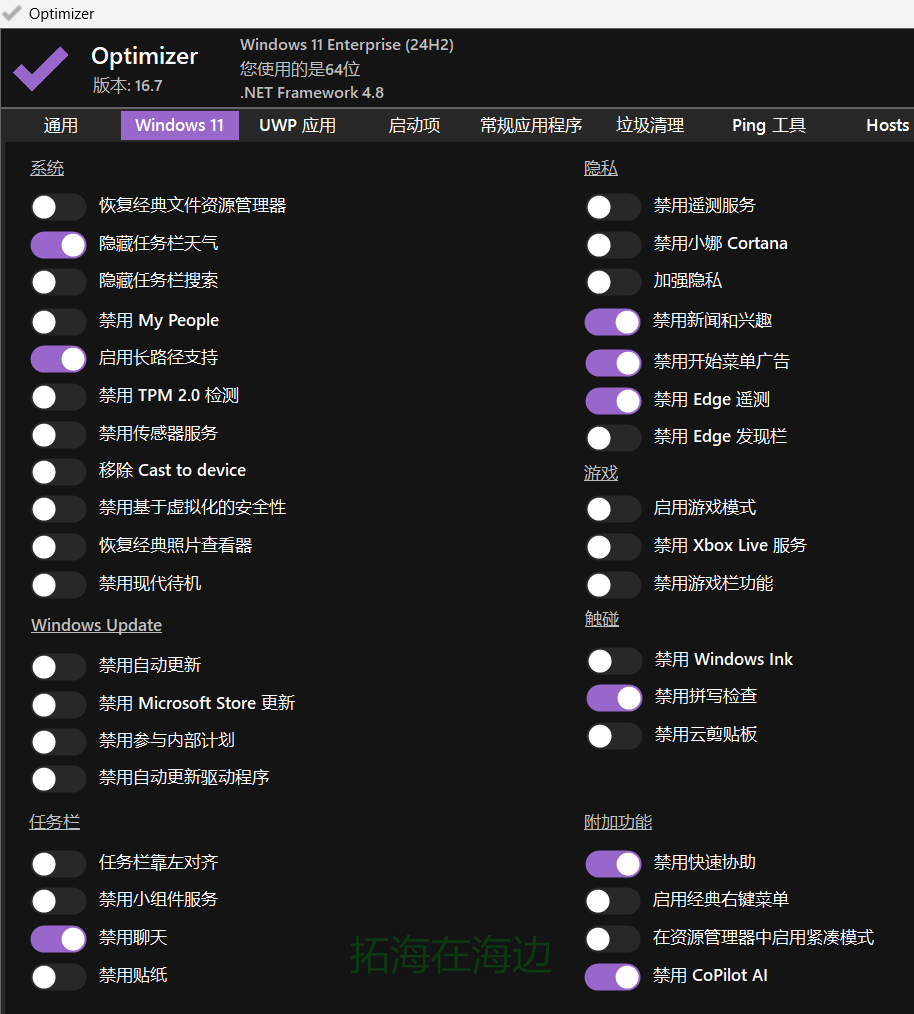
① 关掉遥测和后台上报(最核心的)
Windows 在后台会持续收集诊断数据、错误报告、使用习惯并上传。关掉这些,既少往外传数据,也能让风扇少转两圈。
🚀 杀手锏 1:一键斩断“遥测偷跑”,找回你的速度与隐私
Optimizer 里对应的是:关闭 Windows 遥测、Cortana、Office 遥测(Office 2016 及以上)、诊断跟踪、系统错误报告。
管住强制更新和各类广告
在 Windows 10/11 的专属面板里,可以:
-
关闭 Windows 自动更新(改成手动,不再半夜弹全屏蓝屏逼你重启) -
关闭 开始菜单的推广广告 -
关闭 Edge 浏览器里的资讯推荐 -
关闭 Copilot(Windows 11 和 Edge 里的 AI 图标)
🎯 杀手锏 2:强删自带预装垃圾,我的电脑我做主
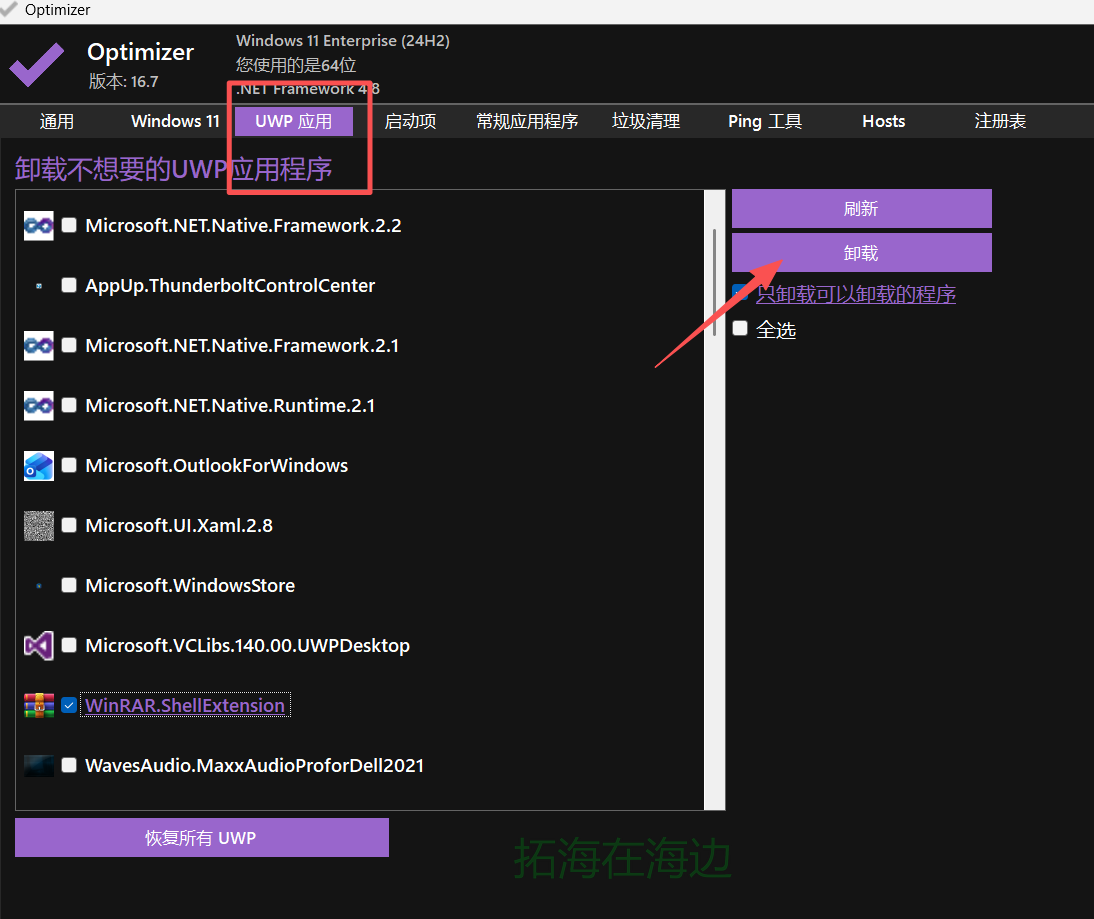
系统自带的天气、资讯、Xbox、3D 建模、地图这类应用,很多人这辈子都不会打开,可在控制面板里就是找不到”卸载”按钮。
切到 UWP Apps 面板,它会把已安装的内置应用全列出来,勾选不要的,点卸载就行,能腾出不少 C 盘空间。
🎯 杀手锏 3:强删自带预装垃圾,我的电脑我做主
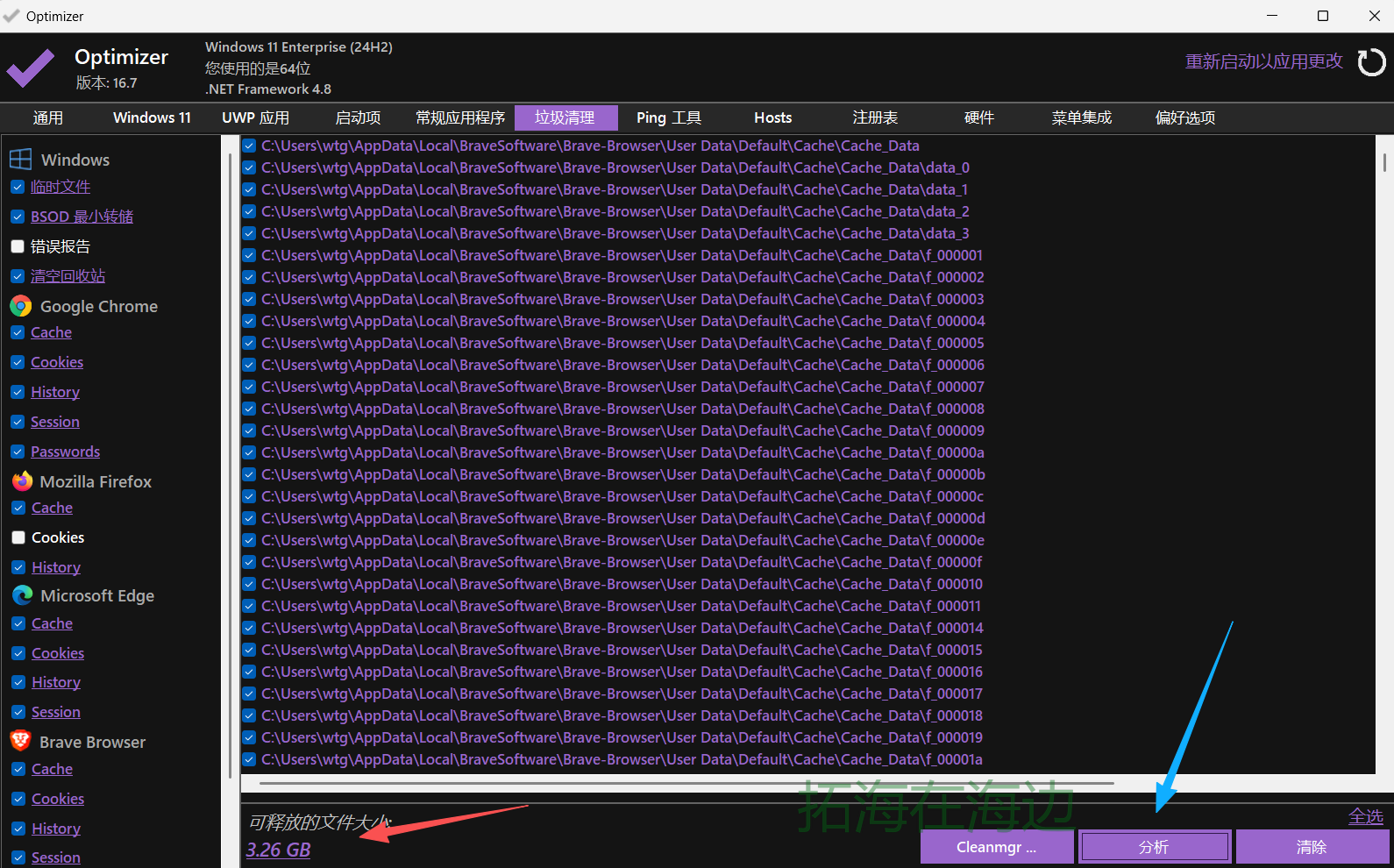
切到 Cleaner 面板,可以清系统临时文件、回收站、浏览器缓存、崩溃转储日志这些。
🧰 隐藏福利:一键配置“纯净软件”,拒绝流氓下载器
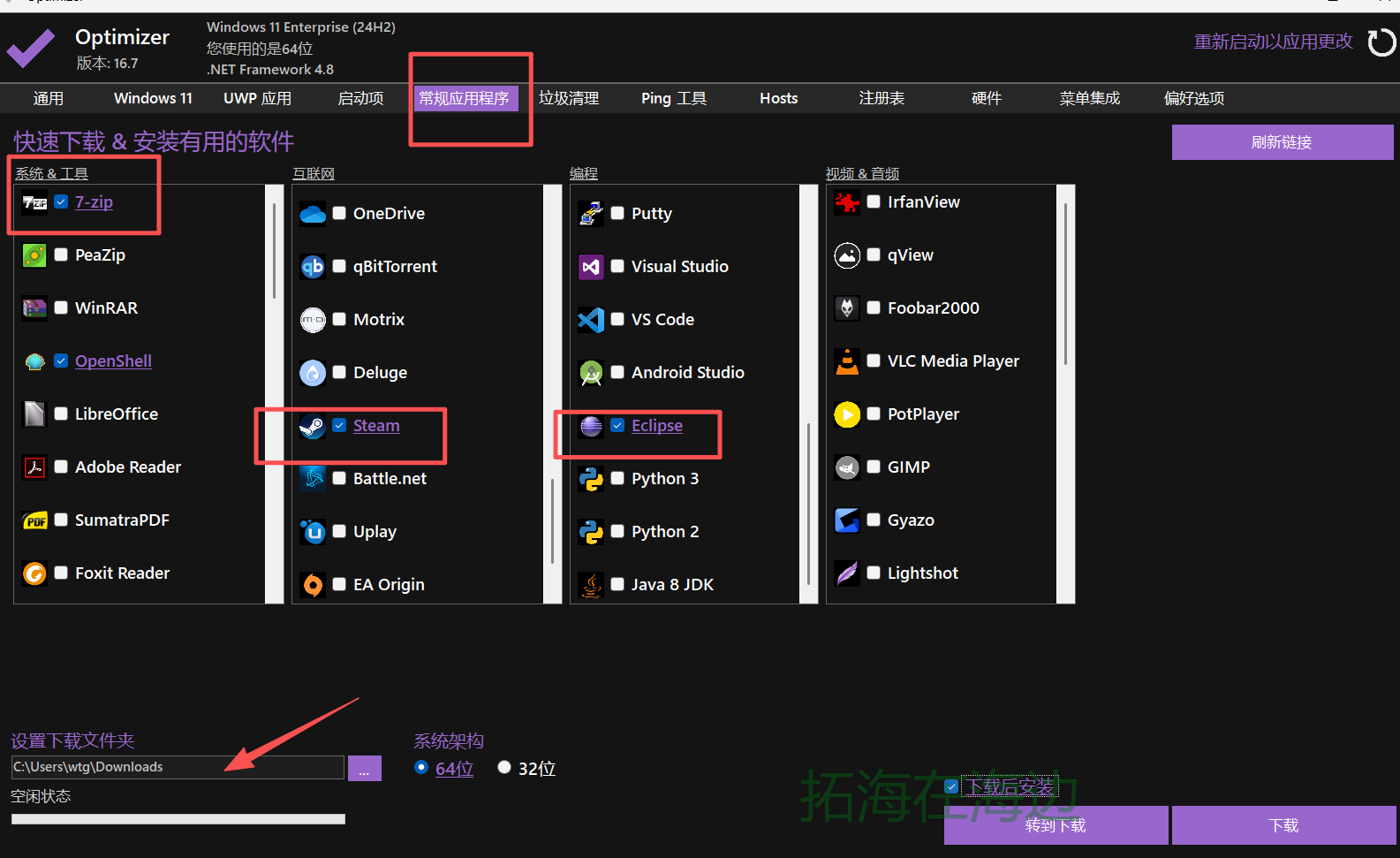
给新电脑装常用软件,最怕在网上搜到带有捆绑安装包的“高速下载器”。
Optimizer 直接内置了一个极其实用的“常规应用程序”面板(包含 7-Zip、Chrome、VLC 等神级软件)。勾选之后一键直接从官方源静默安装,完 全 没 有 流 氓 捆 绑!
⛏️右键菜单定制功能
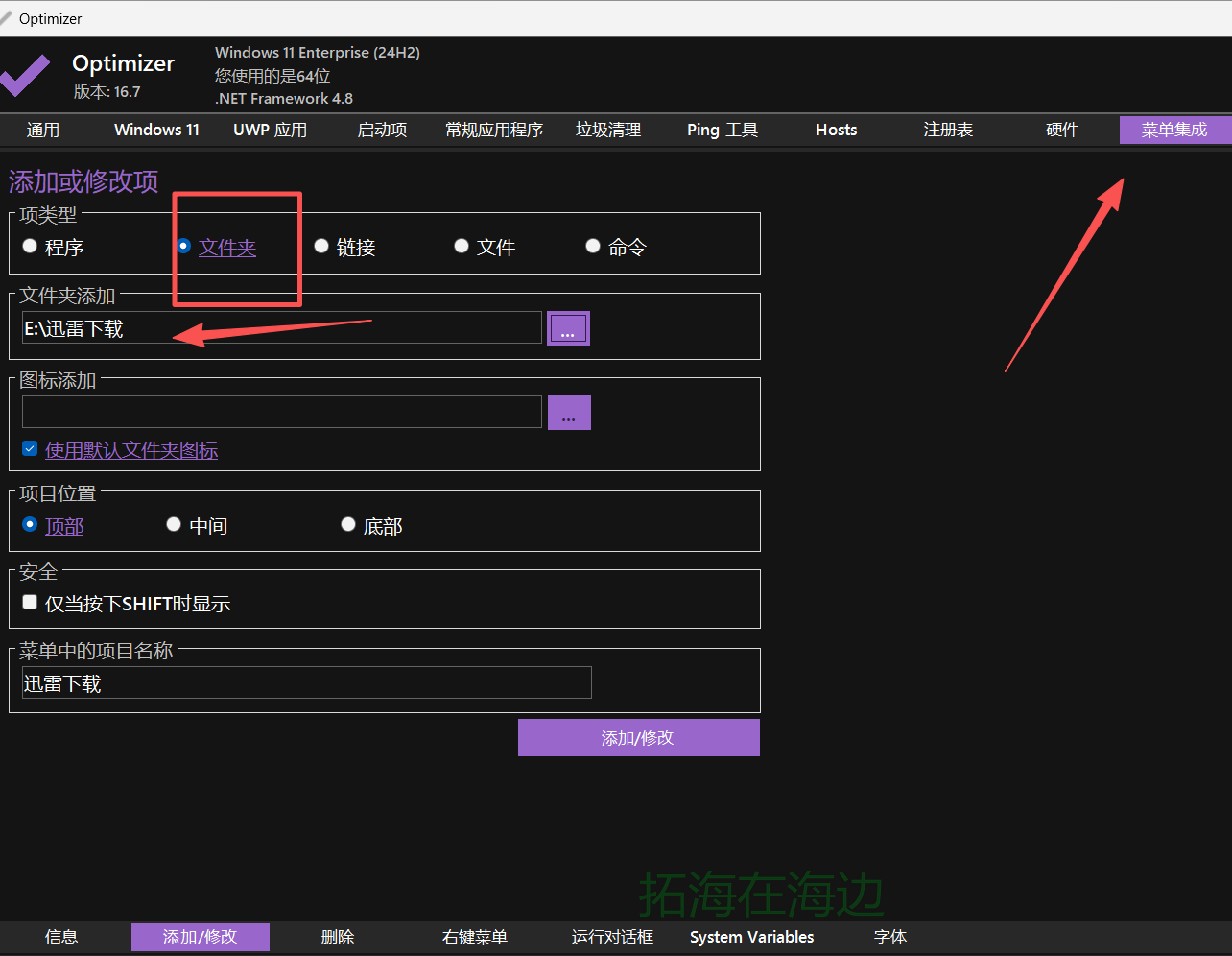
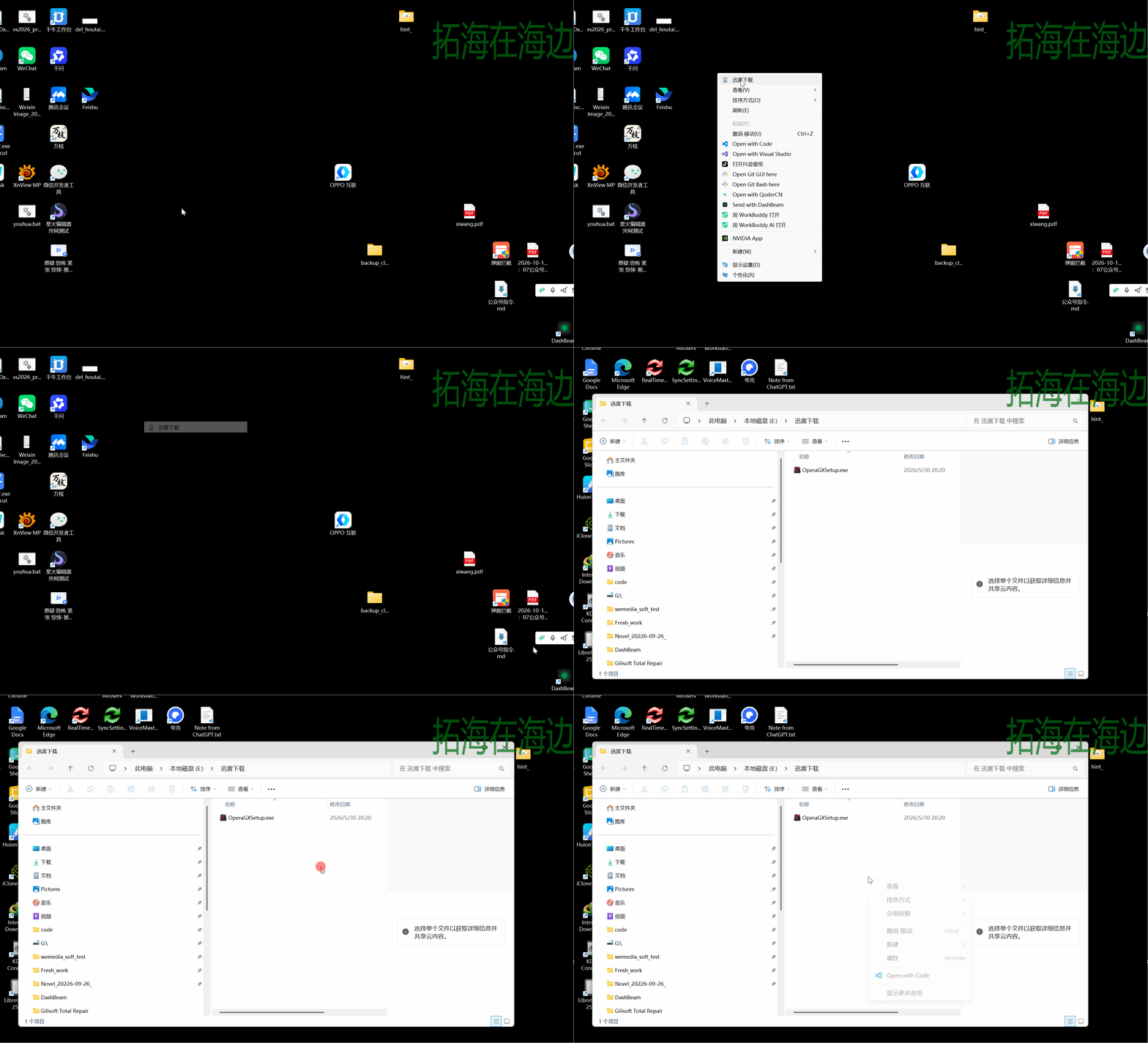
🧰 附加急救包:修网络、修注册表,一秒搞定
启动项管理、DNS 一键切换 + 刷新、HOSTS 编辑、常见注册表问题修复、硬件信息查看、往桌面右键菜单里加选项。
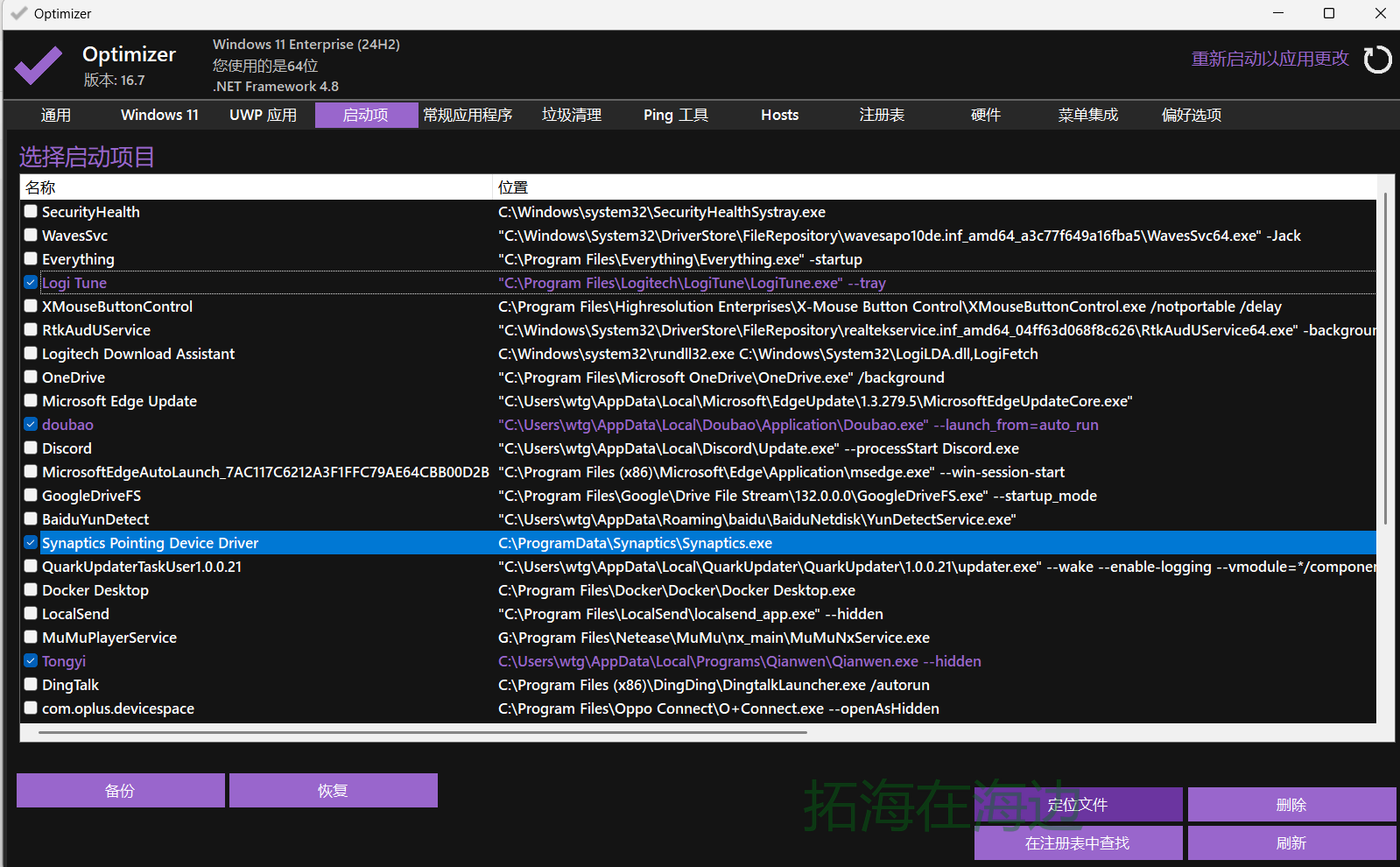
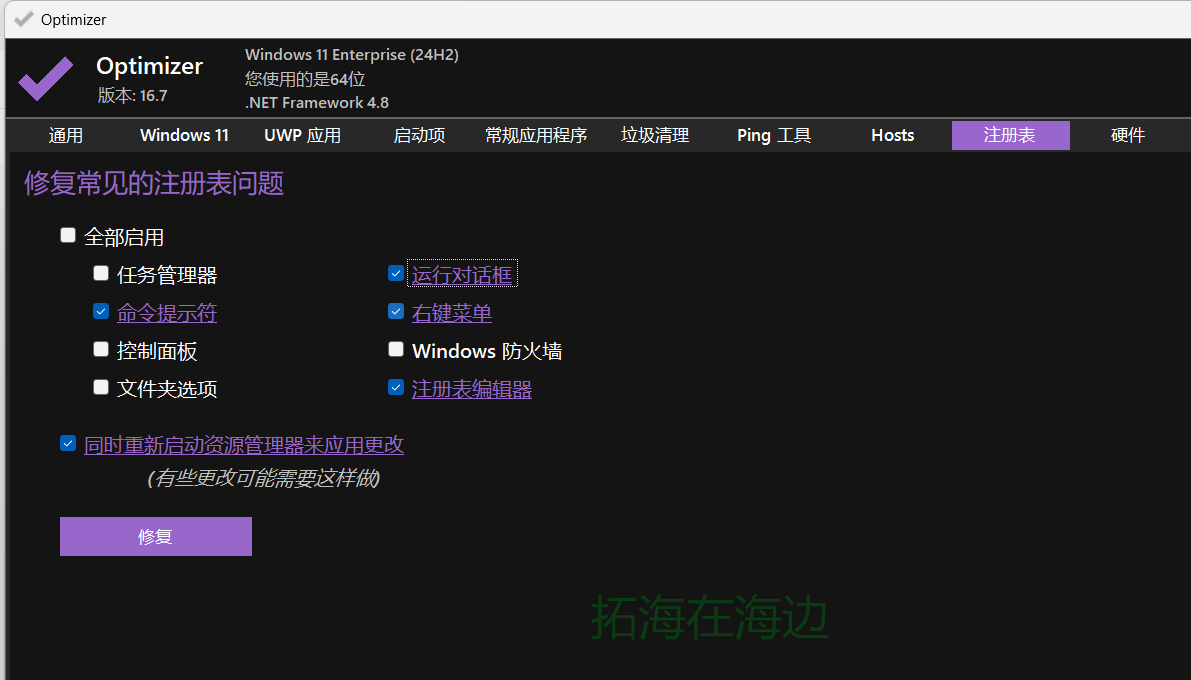
【⚠️ 满血避坑指南:这几个开关千万别碰!】
这是全文最重要的一段。Optimizer 改的是系统底层,点错了是真的会出问题——评论区里翻车的人不少。
🔴 避坑 1:千万别勾“禁用系统还原”位置:【通用】面板 -> 左下角“磁盘”分类里如果你勾选了这个,系统会把你之前所有的“救命还原点”全部删掉!折腾系统前我们最需要做的就是建立还原点,所以这两个动作是打架的,这个开关绝对不要碰。
🔴 避坑 2:家里/公司有打印机的,远离“禁用打印服务”位置:【通用】面板 -> 左上角“系统”分类里这是评论区无数小白踩过的血泪坑!如果你顺手勾选了它(Disable Print Service),你的电脑会瞬间和所有打印机失联,怎么重装驱动都没用。有打印需求的,务必留着它。
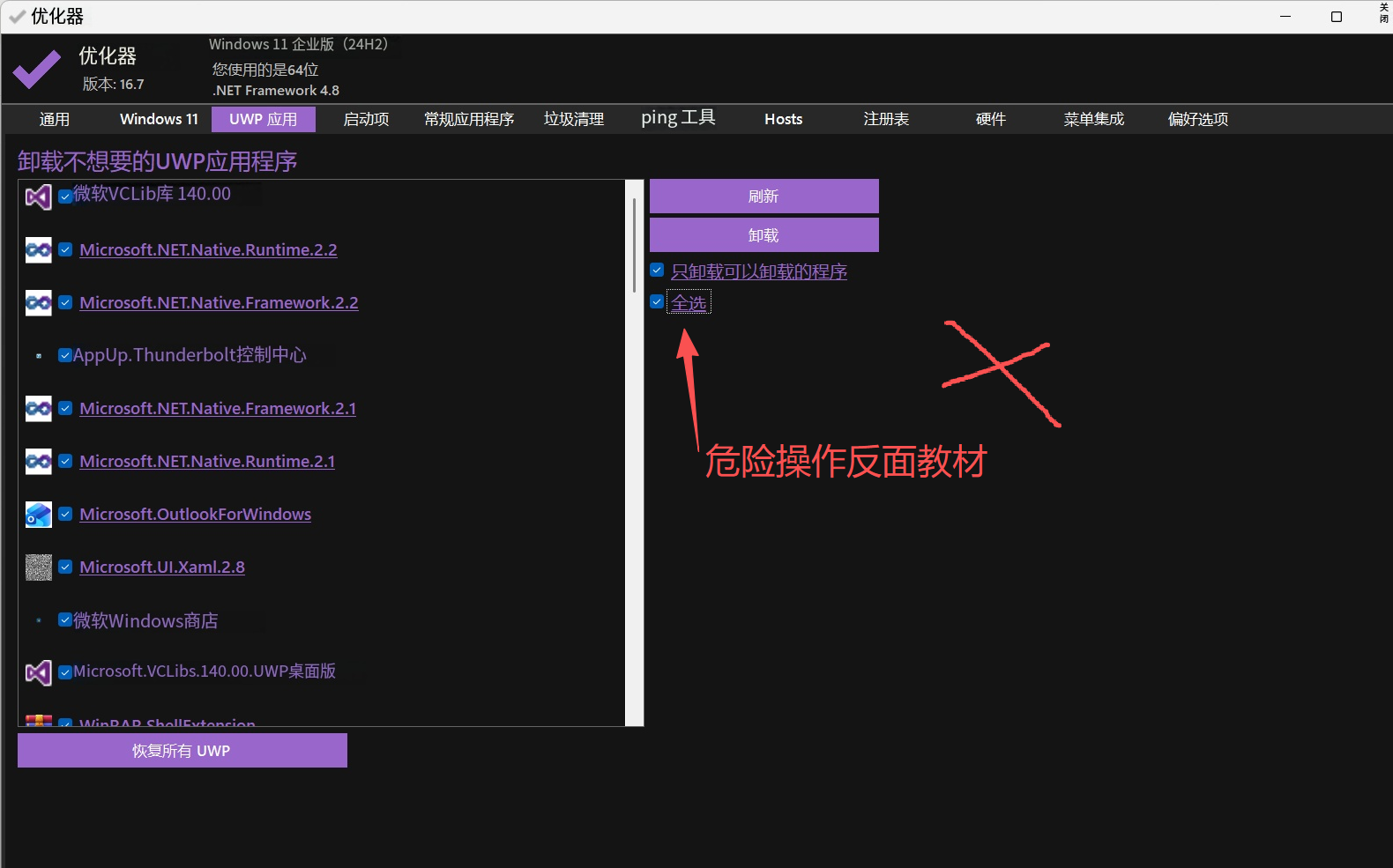
🔴 避坑 3:卸载预装垃圾,切忌“全选”!位置:【UWP 应用】面板 -> 右侧按钮看到一长串英文预装软件,很多人为了图省事会直接点右边的“全选”然后卸载。千万别这么干!
【适合谁用】
✅ 刚装完系统,想先把遥测、广告和预装应用清一遍的 → 最合适
✅ 不想装”管家””卫士”,只想要个干净的单文件工具的 → 正好
✅ 老电脑想减少后台占用、让风扇少转的 → 可以试
❌ 办公电脑、装了重要工作软件不能出意外的电脑 → 先建还原点,或者干脆别动
顺便提一嘴,虽然这款软件在 2024 年就已经停止了更新,但这丝毫不影响它在极客圈的“封神”地位。对于咱们普通用户来说,它现有的这套底层清理逻辑,已经完全足够把你那台卡顿的老电脑调教得服服帖帖。哪怕放到今天,它依然是装机必备的王炸级神器!
如果觉得这期干货对你有用,帮忙在右下角点个“赞”和“关注”,我们下期好软件推荐再见!

🔒 扫码关注公众号,解锁专属资源

请打开微信扫一扫关注,回复关键词 获取密码 获取专属验证码。

评论(0)