
你有没有算过,C 盘里有多少空间是被”已经卸载的软件”吃掉的?
Windows 自带的卸载面板,点完”卸载”就假装无事发生。注册表里躺着几十条残留,AppData 里塞着几个 G 的垃圾,有些流氓软件甚至根本找不到卸载入口。
更绝望的是市面上的”解决方案”:XX 管家名义上帮你清理,背地里偷偷升级全家桶、弹窗广告层出不穷;Revo Uninstaller、IObit Uninstaller 功能不错,但动不动就弹出”试用期已过,请升级 Pro”,一年几百块的卸载费,对不起,打扰了。
难道就没有那种干干净净、不留痕迹、还不收你一分钱的良心解药吗?
今天祭出我压箱底的两款工具:
一个 10MB 的刺客 (Gekk Uninstaller)
一个能拆系统的核弹(Bulk Crap Uninstaller)
Geek uninstaller卸得比系统干净 10 倍真不是吹,完全不用懂任何电脑知识,小白上手就会,零门槛操作。它也不搞那些花里胡哨的冗余功能,就专心把卸载这件事做透 —— 不光删软件本体,连残留的文件夹、注册表余孽全给你连根拔起,彻底搞定卸载不干净的烦心事。真心建议所有 Windows 用户,都给电脑安排上!
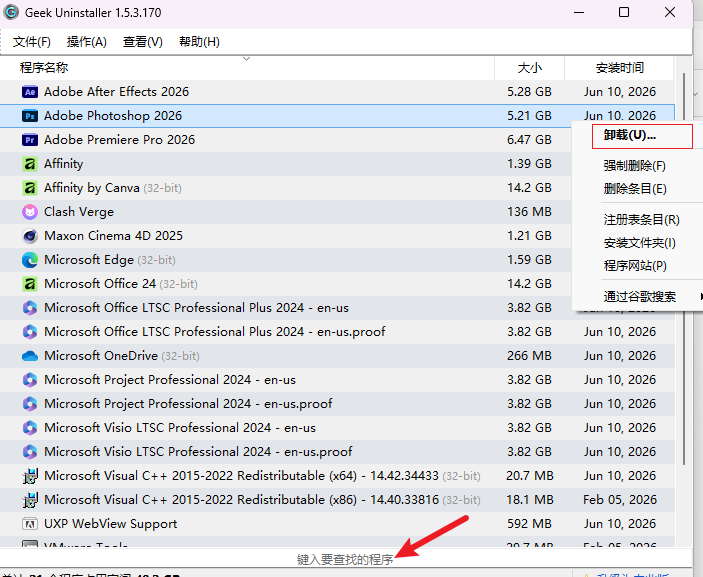
▲选中要卸载的软件,底部还支持搜索
一般右键选中卸载会启动自己的卸载程序
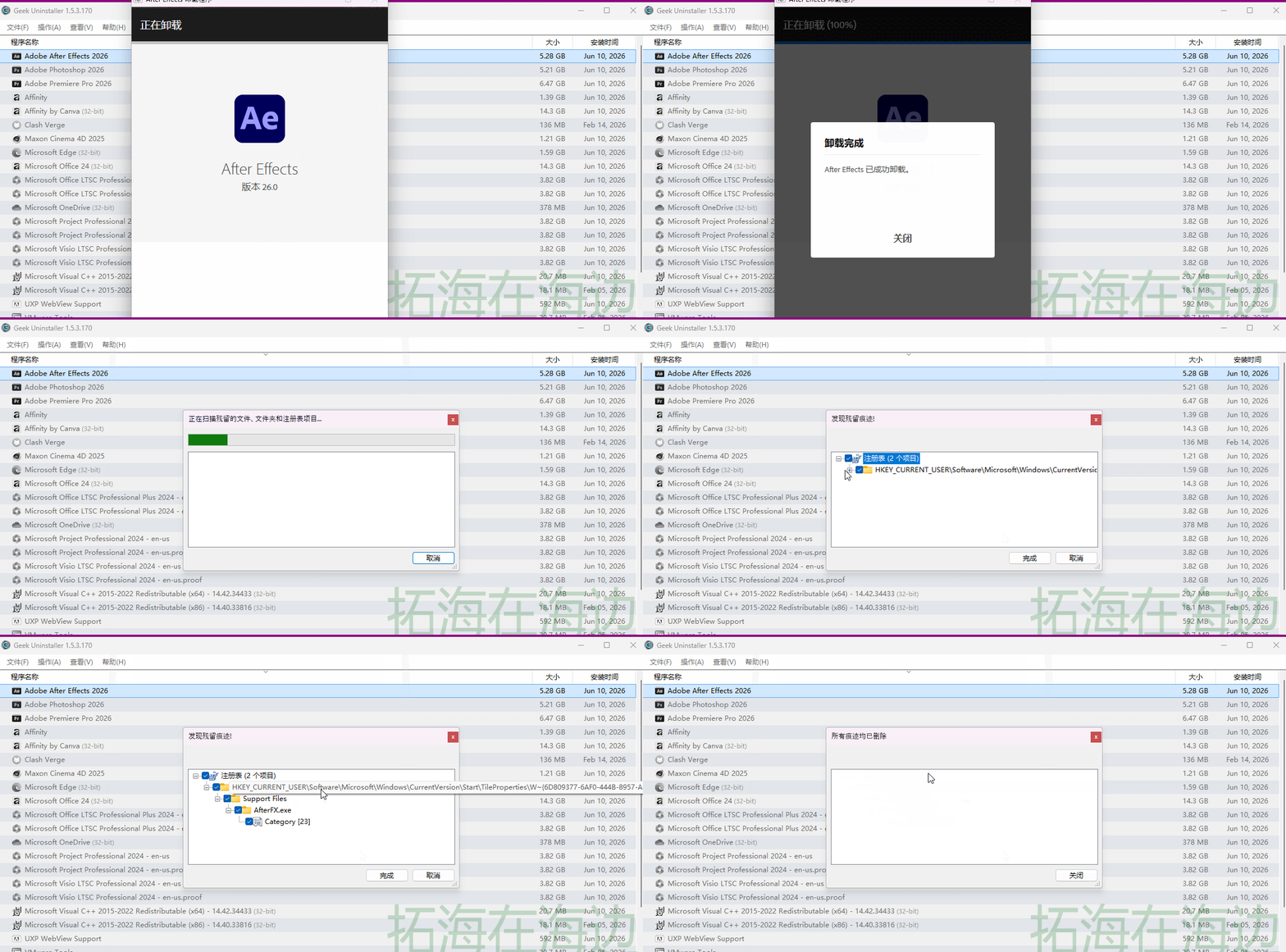
▲自卸载程序卸载后,还会执行扫描,再次清理注册表,残余文件
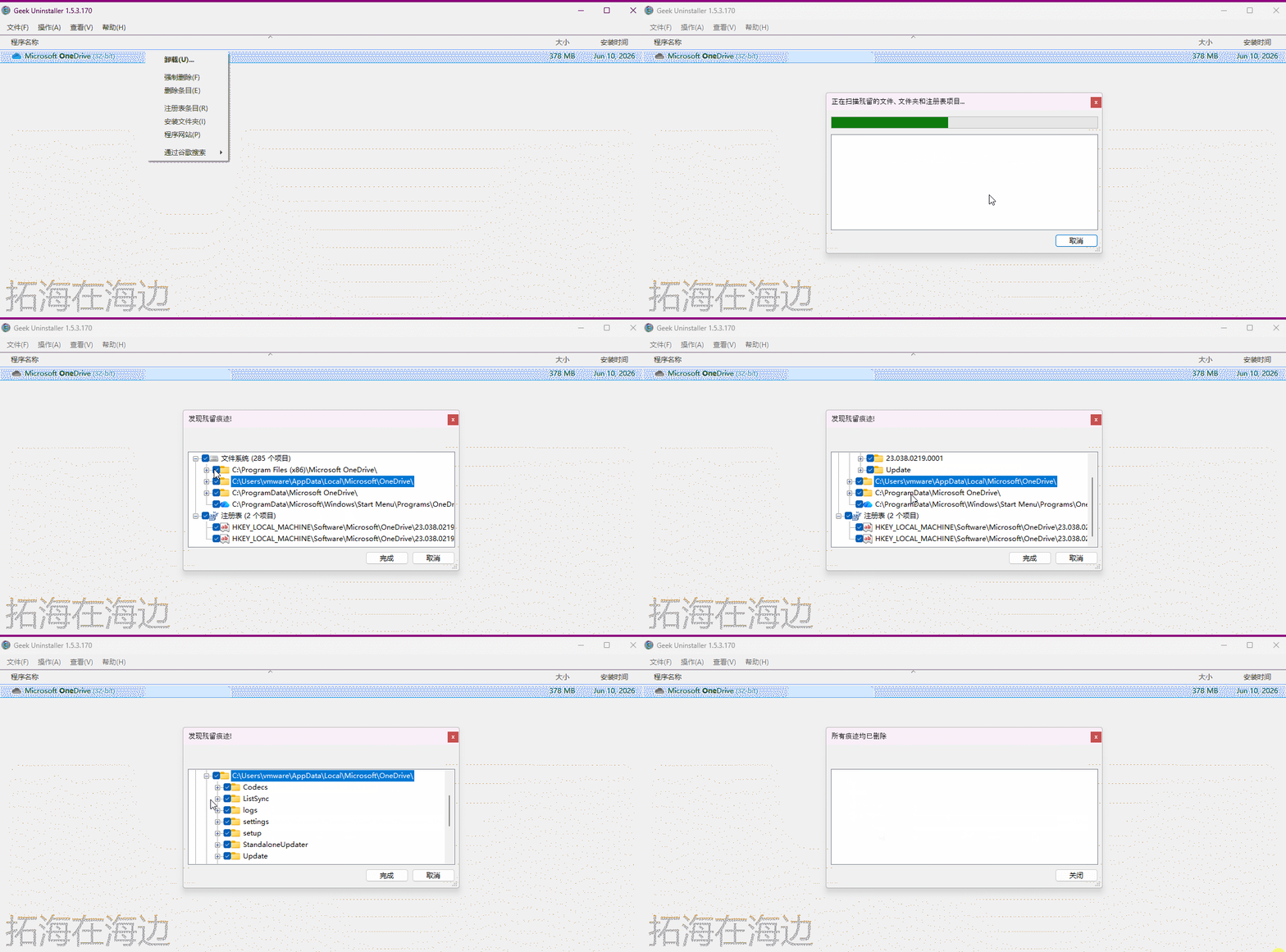
▲自卸载程序失败则会执行强制删除,时候仍然会扫描残留文件,注册表,做到清理干净
Geek 确实好用,但它在扫描残留时极其依赖注册表路径。
这里有个极其坑人的本质原因:很多中国用户使用很多破解版、绿化版软件(比如我实测的 Affinity 和 Office2024(预先破解)),打包极其随意。它们在安装时发生了冲突,把卸载程序(比如 unins000.exe)和注册表安装路径,全都错误地指向了同一个系统公共目录 AppData\Local。
这就导致 Geek 在执行第二轮“强力扫尾机制(Leftover Removal)”时直接被搞晕,发生了致命的误杀!
大家看下面这张实测图:
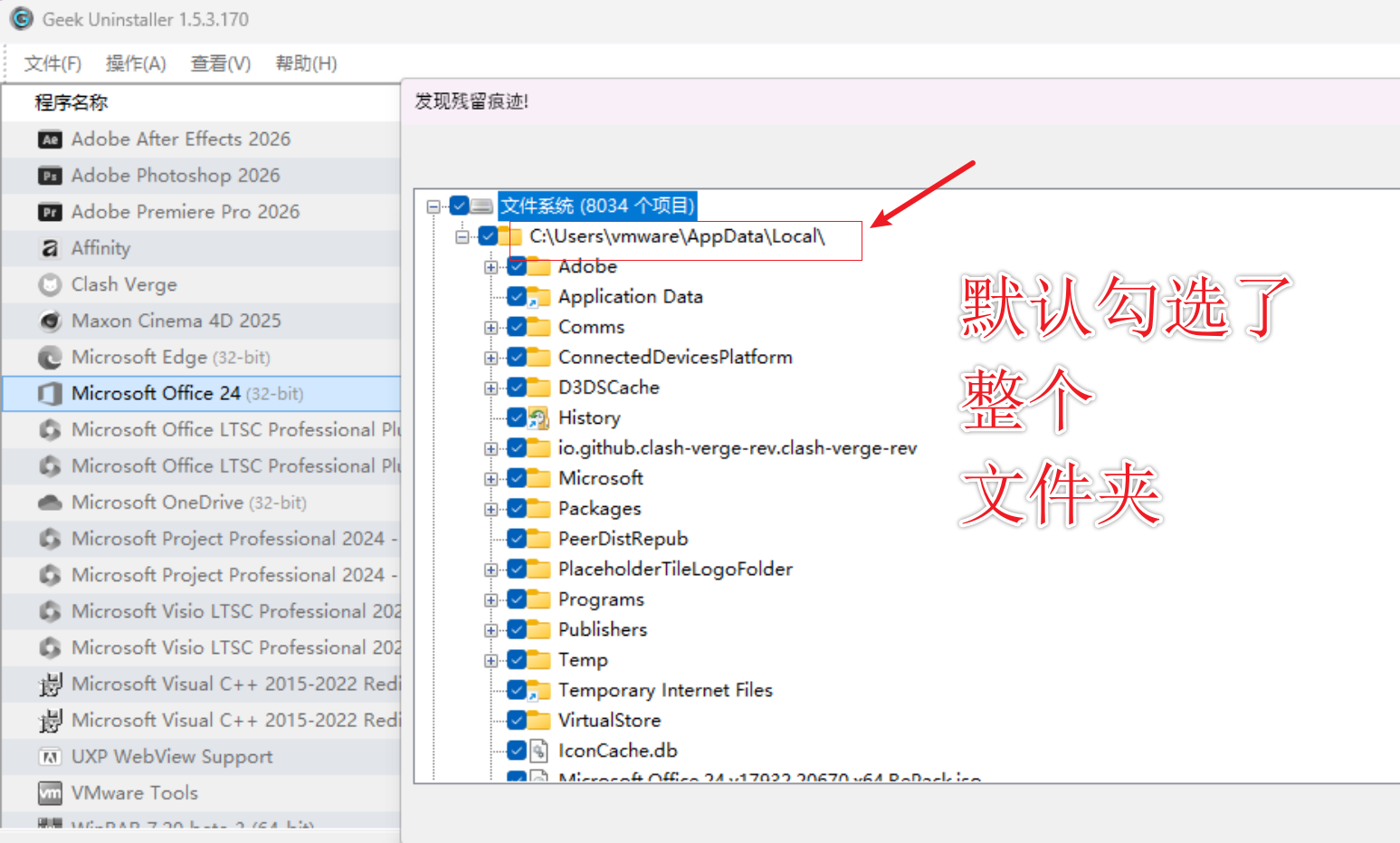 ▲Geek 竟然默认勾选了
 AppData\Local 目录下的所有文件!
所以,当扫尾弹窗出来后,你一定要瞄一眼再执行操作。如果你不注意,习惯性地直接点击“完成”,整个 AppData\Local 目录就会被全部删除,直接导致系统和其他软件瘫痪!
同样的“预破解版(Pre-crack)”或绿化版软件。(争抢 unins000.exe 的坑位,还会把注册表里的“软件安装路径”错误地指向了 AppData\Local )也会导致geek扫描软件大小错误,这就导致 Geek 去查水表的时候,被破解软件留下的“假地址”给彻底忽悠了,老老实实地把整个系统目录的大小,全算在了这个软件的头上。
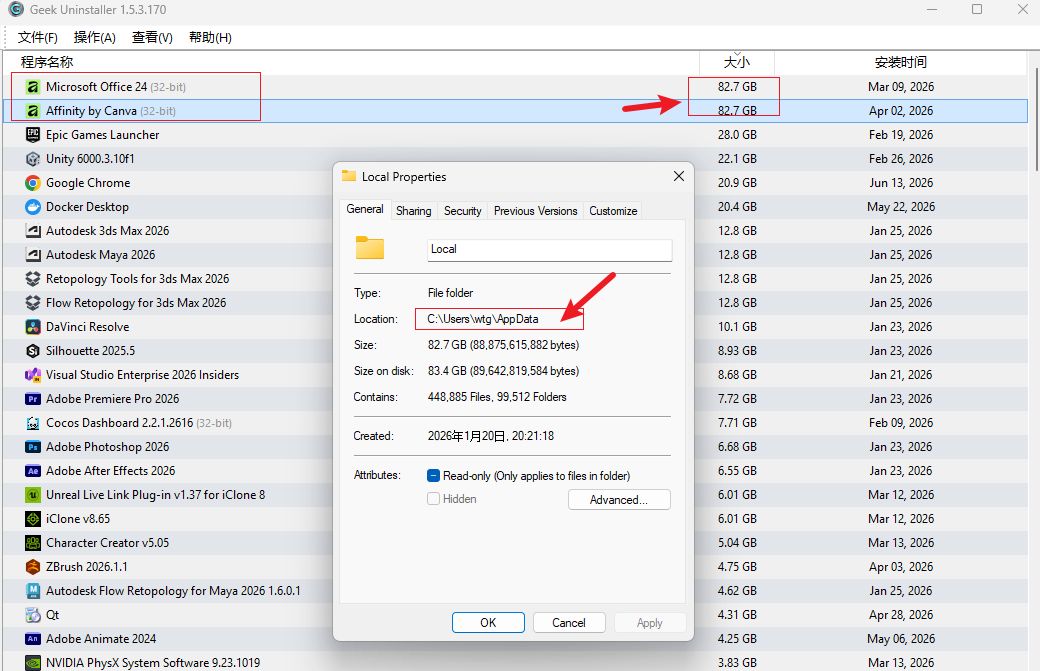 ▲Geek 列表里显示的 Affinity 大小(82.4 GB),竟然和电脑系统核心缓存目录
 \AppData\Local\ 的总大小严丝合缝、完全一样!
但Geek 本身没有任何问题,放心用。
背后的罪魁祸首,其实是那些“预破解版(Pre-crack)”或绿化版软件。导致的,只需要在用geek卸载软件的时候(第二次扫描残骸文件时),需要瞄一眼
AppData\Local是不是被选中,否则会被误删
如果 Geek 是轻巧的匕首,那 Bulk Crap Uninstaller (BCU) 就是一台重磅核武器。
核心亮点:
|
|
|
|---|---|
| 完全免费开源 |
|
| 批量静默卸载 |
|
| 证书检测 |
|
| 揪出隐藏组件 |
|
| 卸载前确认 |
|
| 残留置信度评分 |
|
| 猎人模式 |
|
真实场景:
拿到一台新笔记本,预装 360全家桶,McAfee、某某助手、某某管家。BCU 批量勾选,开启静默卸载,泡杯咖啡回来,系统已经干净了。再用残留扫描过一遍,又清出 400MB 垃圾。
第一次安装后启动,会有欢迎菜单界面,简单勾选下
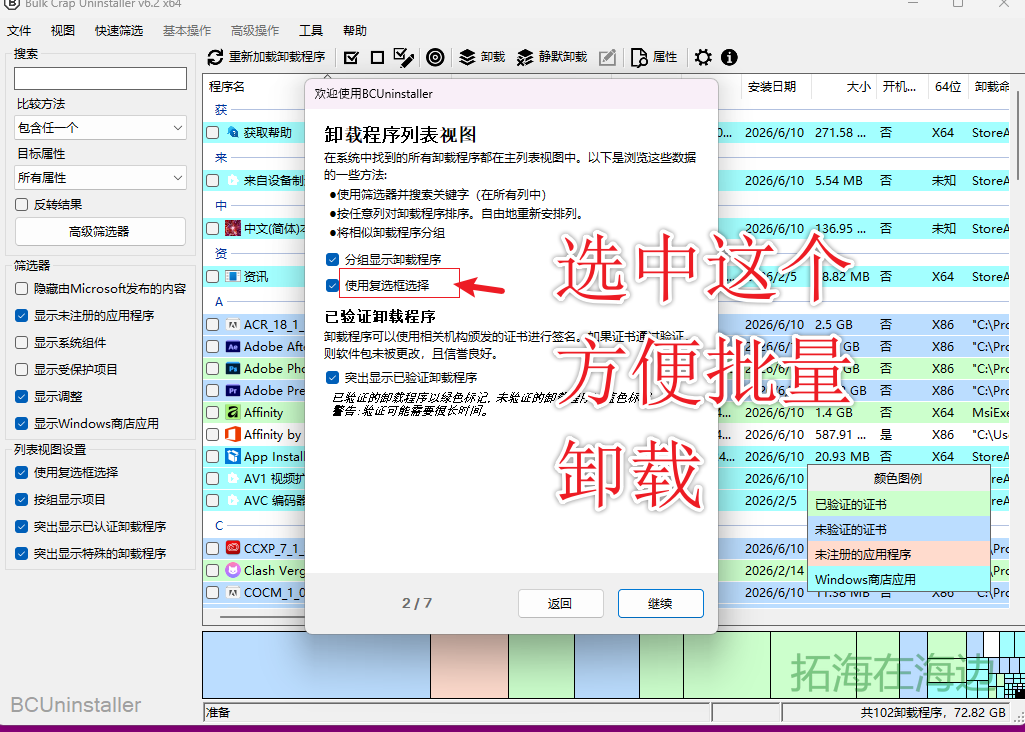 ▲建议选中【使用复选框选择】
这些选项主要是为了解除安全限制,让你可以看到甚至卸载系统底层或被保护的文件。看起来很复杂,其实默认就可以了
人性化界面设计:
如果说扫描程序比较全是一个优点的话,那么BCUninstaller还有一个比较贴心的地方,在软件列表下面有一个程序空间占用的地图,你能非常直观地看出来是哪个软件最占空间,点击就可以跳转到详情界面。
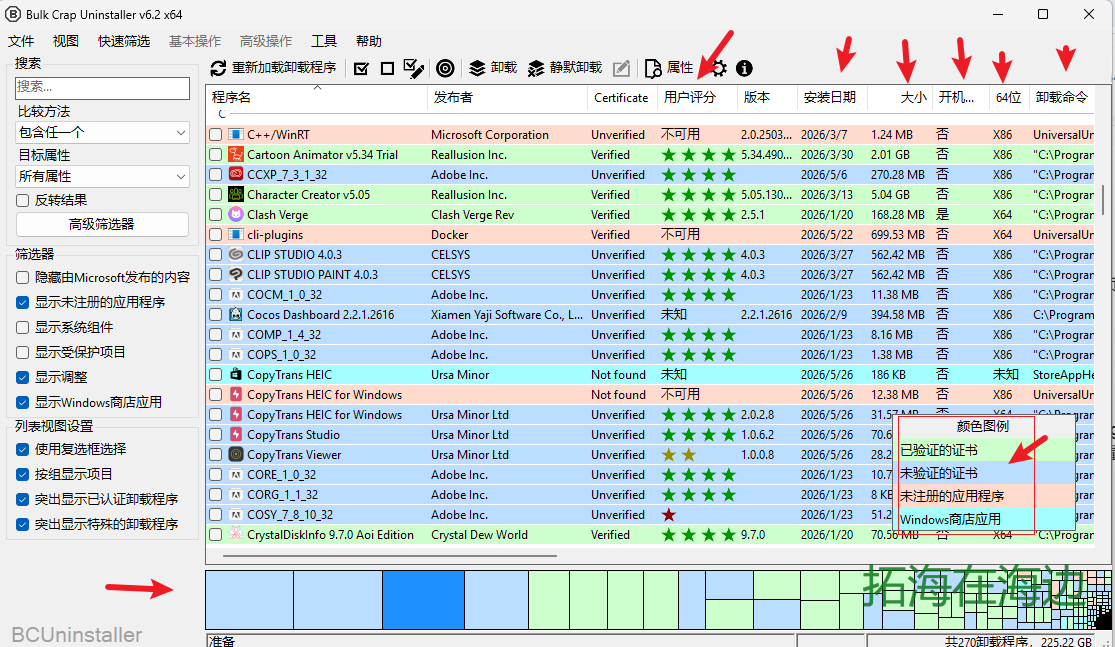
主界面显示的内容非常丰富,人性化:
🧙♀️ 用户的评分(全球用户打分,无商业参与,客观有说服力)、
🙋♂️是否开机启动(一目了然)
👩🏼💻 程序的位数
🕵🏼♂️具体的卸载方式和命令都显示出来了
系统软件在BCUninstaller的扫描下毫无隐私!
这些软件们背后都有一个背景颜色,这些颜色分别代表了:
-
已注册的证书
-
未验证的证书
-
未注册的应用程序以
-
windows 商店应用。
方便大家们根据自己的需求有针对性的卸载软件。
那我们看看实操下Bulk Crap Uninstaller 卸载过程 前置操作:
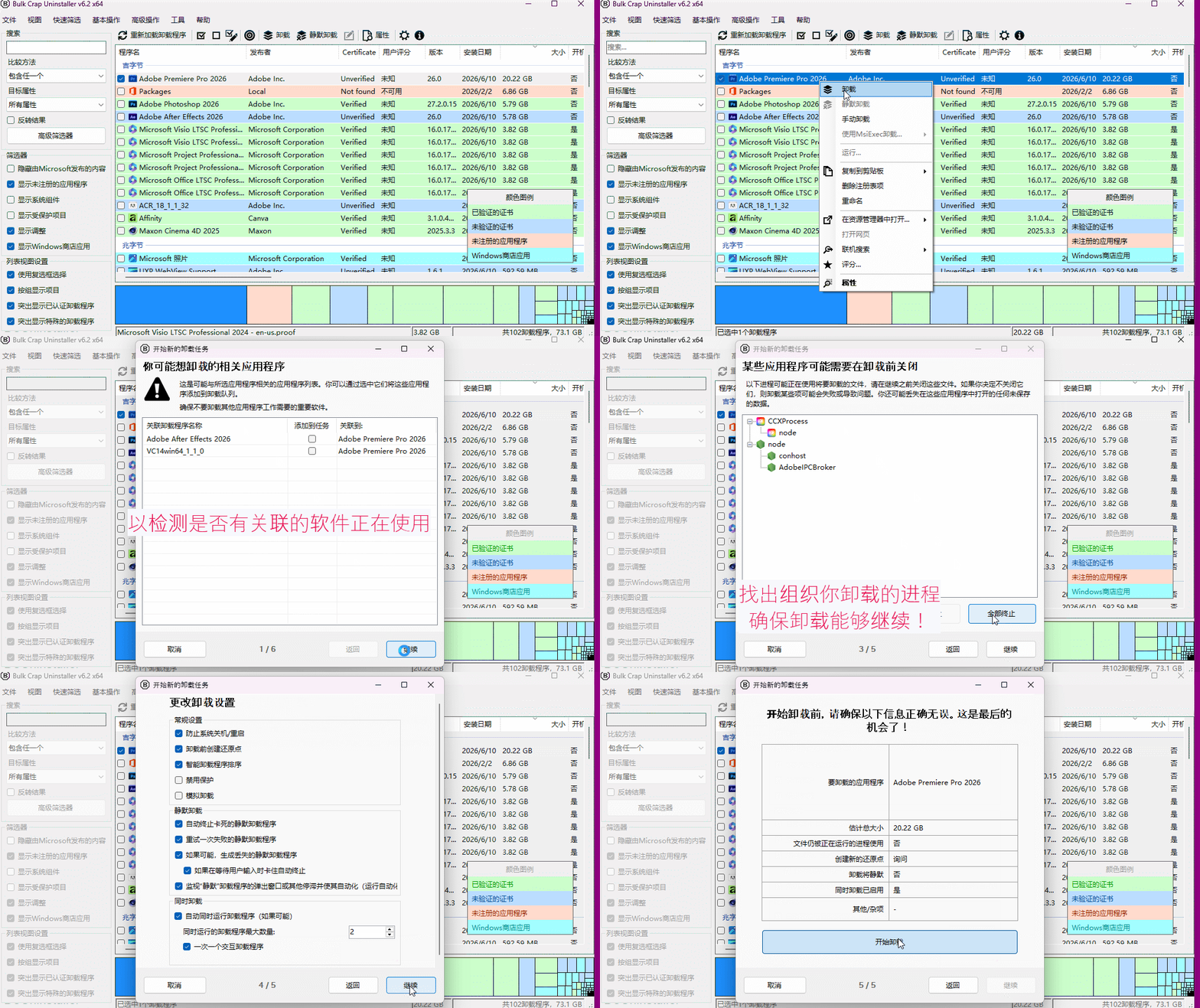
根据这gif我们讲下Bulk Crap Uninstaller 特点
😀人性化一:关联卸载
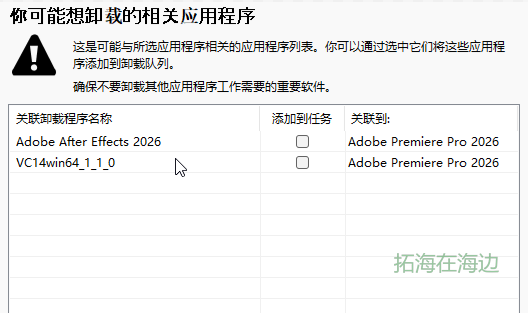 ▲ 它还可以检测是否有关联的软件是否要卸载,比如你卸载PR,他会提示是否要卸载AE
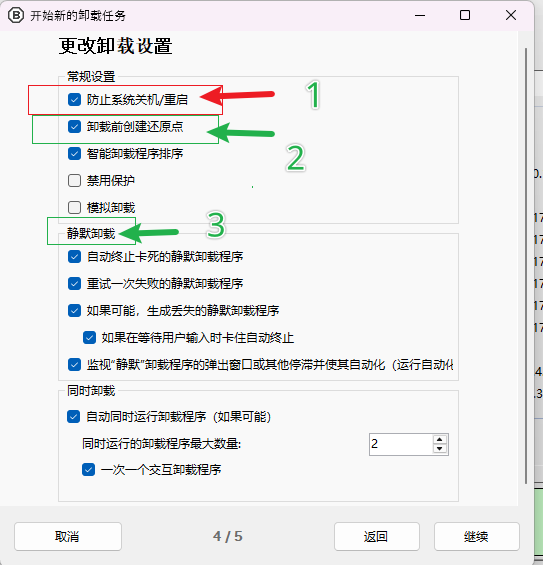
▲BCU 是“满级防呆”的推土机
在正式执行卸载前,BCU 会弹出一个极其专业的“卸载设置”窗口。大家注意看图里默认勾选的这几个神仙功能:
1. 终极后悔药:卸载前创建还原点刚才我们看到 Geek 卸载出错直接删毁系统。而 BCU 在动手前,会默认先给你的系统拍个“快照”(还原点)。不管你卸载时折腾出多大乱子,只要一键回滚,电脑瞬间满血复活!这是给小白最强大的安全底线。
2. 流氓克星:防止系统关机/重启很多流氓软件在被卸载时,会耍赖强制重启你的电脑来打断清理进程。BCU 直接在底层把这条路焊死,按住它强行拆完为止,绝不给你留后患。
3. 真正的全自动释放双手:静默卸载监控这点最爽!平时批量卸载全家桶,最烦的就是疯狂弹窗让你点“下一步”或者“残忍拒绝”。BCU 会自动接管这些弹窗,甚至连卡死的卸载程序都能自动终止并重试。你只需要点下开始,去泡杯茶,它自己在后台静默把活全干了。
Bulk Crap Uninstaller 卸载过程 后置清算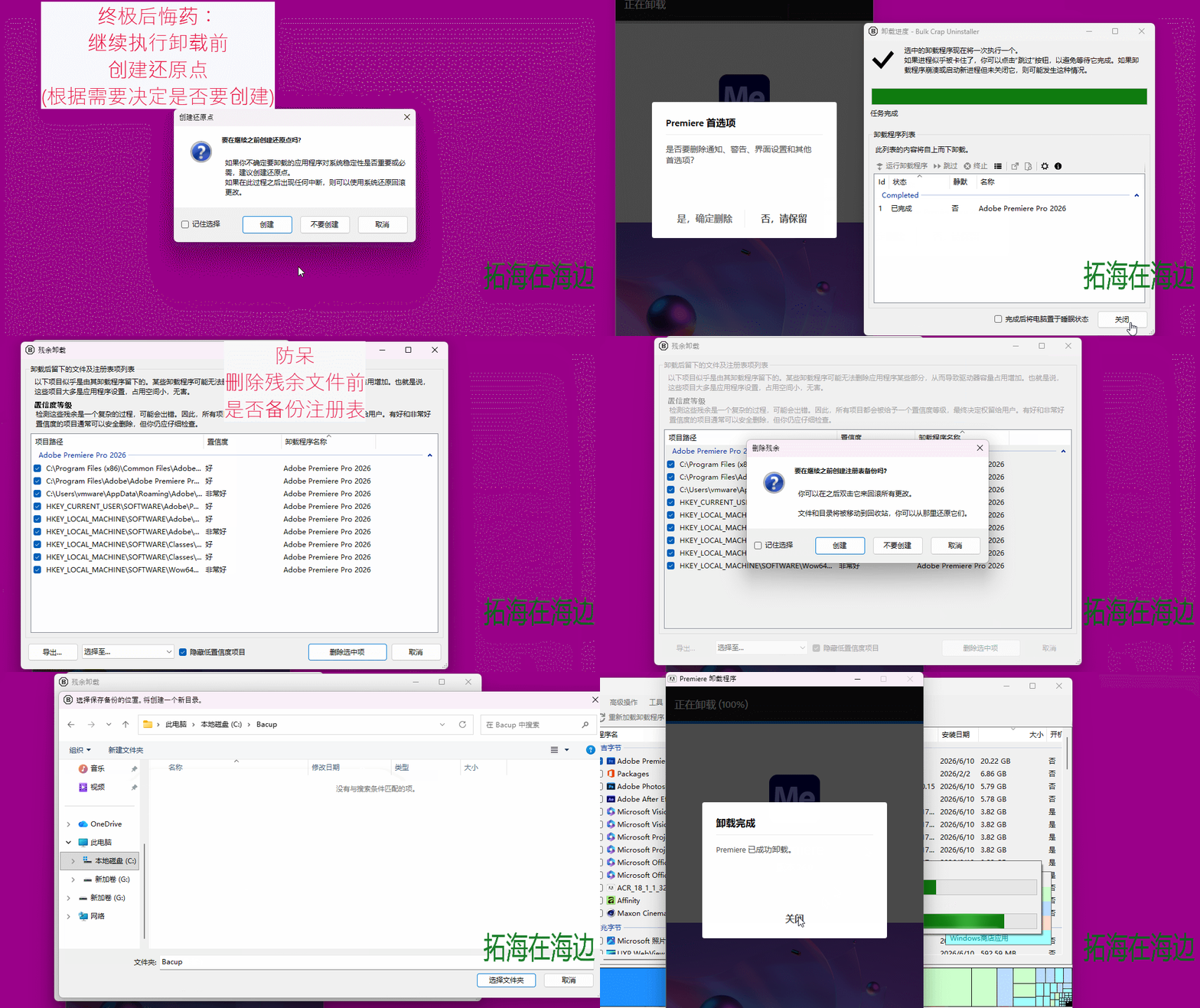
其中有几点,在这里详细讲下:
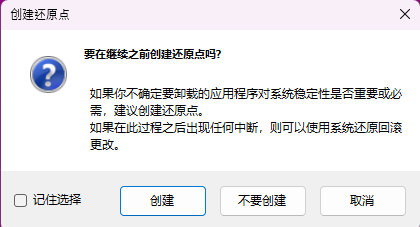
▲BCU提供创建还原点
当你正式点击继续时,BCU 还会像个操碎心的老父亲一样,强制弹出一个确认框(见上图):‘要在继续之前创建还原点吗?’
这就是最让人安心的‘防呆机制’。如果你正在对付的是那种扎根极深的流氓全家桶,或者你不确定卸载它会不会影响系统,千万别嫌麻烦,直接点击 【创建】
宁可多花十几秒钟让它备个份,也比不小心删崩了系统、只能花半天时间重装电脑要强得多。有了这个底线,你就可以在 C 盘里放心大胆地‘拆迁’了!
🥰人性化设计之:即便扫描到残余文件,还提供残留文件的“置信度”评估,推荐是否删除这些残留文件,安全扫尾巴。
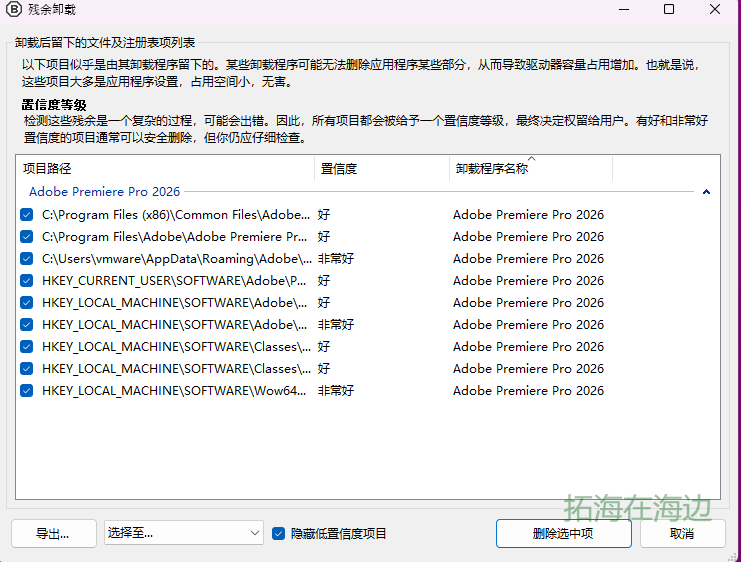
▲根据供残留文件的“置信度”评估,选择性勾选是否要删除
😝防呆设计:除残余文件是否要备份注册表!
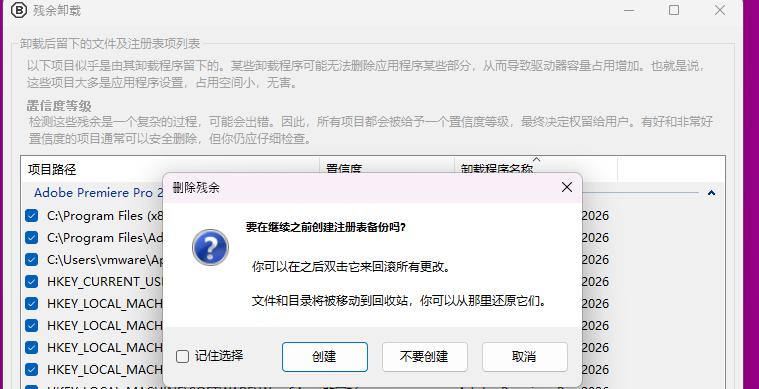
▲你不确定卸载它会不会影响系统,千万别嫌麻烦,直接点击 [创建]
🛡️ BCU 卸载全流程:武装到牙齿的“防呆”流水线🙆🏻
不要被它硬核的界面吓到,BCU 的卸载流水线布满了极其人性化的安全兜底机制,就算你是小白,跟着指引闭眼点也不怕删错:
🚦 第一阶段:前置排雷(开火前,扫清一切障碍)
选择软件点击卸载 —-> 弹窗勾选关联组件(防漏删) —-> 强杀占用进程(防卸载卡死) —-> 卸载设置弹窗(拦截流氓软件强制重启) —-> 卸载清单最终确认
🧹 第二阶段:后置清算(动刀前,备好双重后悔药)
自动创建系统还原点(💊第一颗后悔药) —-> 官方卸载执行完毕 —-> 深度扫描残骸 ➡️ 弹窗提示备份注册表(💊第二颗后悔药,删错双击秒恢复) —-> 彻底粉碎残余(文件进回收站兜底) —-> 100% 无痕卸载!
可见BCU虽然很猛很强,但是胆大心细!多次防呆设计(备份/还原点),让用户放心卸载,专业性太强了!
🦸🏻♀️ 猎人模式:它就像一个精准的狙击镜,专门用来对付那些“不知道叫什么名字、在后台偷偷运行、或者不知道安装在哪里的流氓软件/弹窗”。适合中国宝宝体质! 🙆🏻♂️
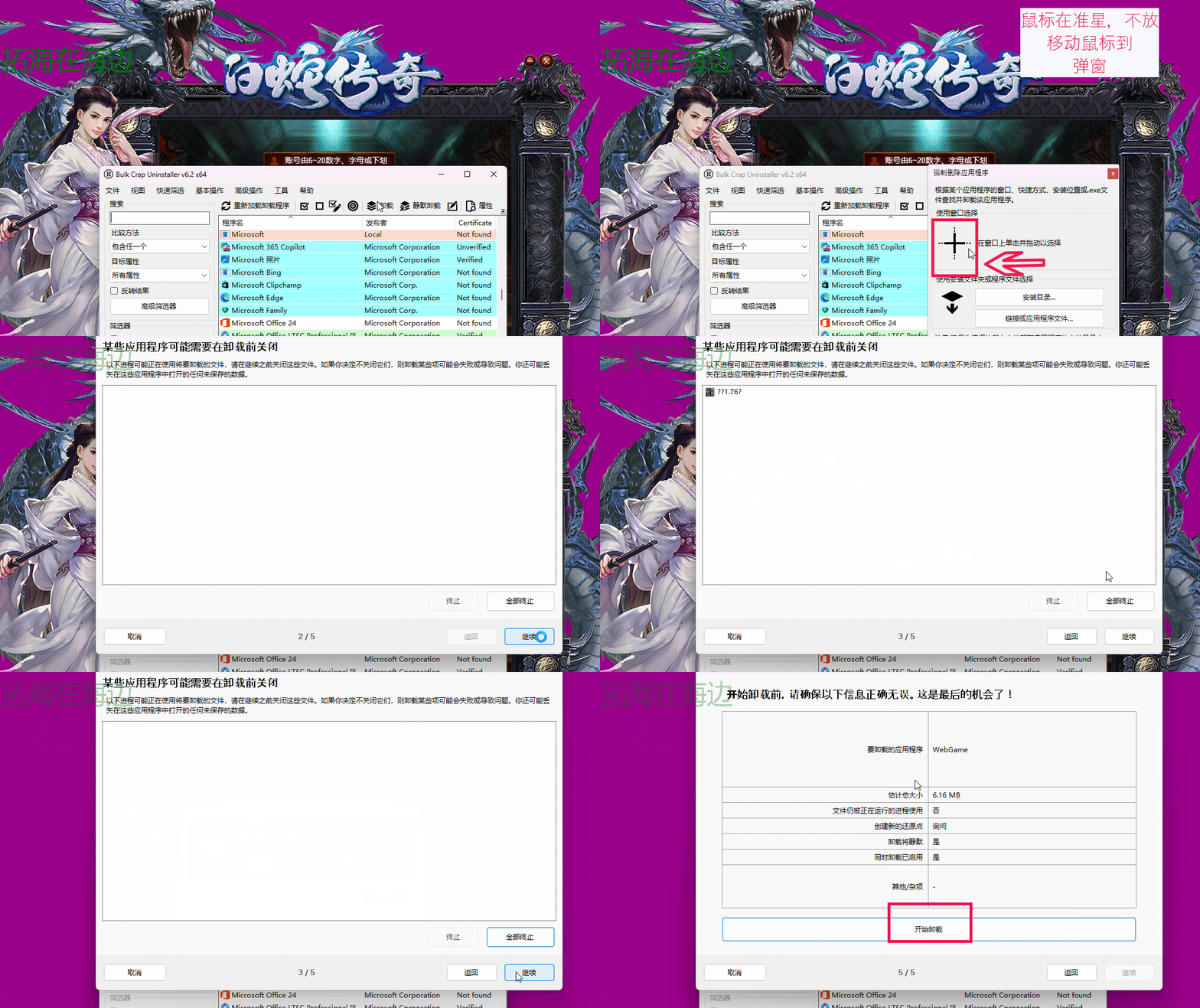
▲消灭弹窗,广告
第一步:启动猎人模式在 BCU 主界面的顶部工具栏中,找到并点击类似“瞄准镜”或“靶心”的图标
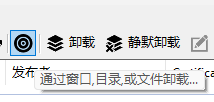
点击后,BCU 的主窗口可能会最小化,屏幕上会悬浮出现一个小巧的“猎人模式”准星窗口。
第二步:拖拽瞄准
-
鼠标左键按住悬浮窗口中间的那个瞄准镜图标(不要松手)。
-
把鼠标指针拖拽到你想要卸载的目标上。你可以把准星拖到以下位置:
-
正在运行的未知软件窗口或烦人的弹窗上。
-
桌面上的快捷方式图标上。
-
任务栏右下角(系统托盘)里来历不明的小图标上。
-
任意一个
.exe可执行文件上。
-
第三步:松开并“开火”当你把准星拖到目标上方时,目标周围通常会高亮显示一圈边框。此时松开鼠标左键。
第四步:选择操作松开后,BCU 会像侦探一样,瞬间顺藤摸瓜揪出这个窗口或图标背后的真实程序,并弹出一个菜单让你选择如何处置它:
-
卸载 (Uninstall): 直接启动该软件的正常卸载流程。
-
强制卸载 / 手动删除: 如果它没有卸载程序,BCU 会强行帮你清空它的文件和注册表。
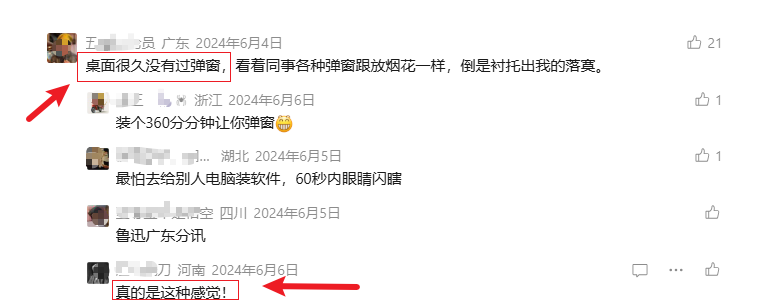
▲来自真实用户用的评价,核武器核平流氓软件,只剩下寂寞
更让人肃然起敬的是,这款号称能把流氓软件连根拔起的‘核武器’,居然也提供绿色免安装的便携版!
💡你完全可以把它扔进 U 盘里,挂在钥匙扣上,走到哪拆到哪。这或许就是开源界大神的顶级极客风骨:我拥有能摧毁你系统里任何流氓软件的重火力,但我自己,绝不在你的系统里留下一行多余的注册表垃圾。
🏁 👩🏻🏫总结:卸载界的神仙打架,到底该翻谁的牌子?👨🏻🏫
看完上面的硬核实测,你可能会问:既然 BCU 这么稳,我是不是以后只用它就行了?
当然不是! Geek 就像是一把极其锋利的战术匕首,而 BCU 是一台挂满装甲的重型推土机。杀鸡不需要用牛刀,拆楼也别指望用匕首。
为了方便大家对号入座,我总结了这两款神器的终极使用场景指南:
| 核心考量点 | 🔪Geek Uninstaller (战术匕首) | 🚜Bulk Crap Uninstaller (重装推土机) |
| 电脑归属 |
别人的电脑 / 临时急救 单文件 |
自己的主力机 / 生产力工具 环境复杂,卸载需谨慎,宁可慢一点也要稳。 |
| 目标软件 |
常规正规软件 / 小工具 来源清晰、守规矩的轻量级绿色软件。 |
大型全家桶 / 免激活版 / 顽固流氓 各种乱写注册表、带捆绑组件的复杂大型套件。 |
| 体积与速度 |
极致秒开 单文件仅几 MB,再老旧的电脑也能瞬间打开加载。 |
体量庞大,扫描略慢 安装包虽小(约 9MB),但便携版解压后高达 196MB!内置大量扫描引擎,首次加载需耐心等待。 |
| 防呆与安全 |
界面极简(但需带眼识雷) 没有多余按钮,但由于缺乏底层验证,遇到流氓路径容易引发“删库跑路”。 |
略显极客(但兜底无敌) 操作选项多,但自带系统还原点和注册表备份,给你无限反悔的机会。 |
🔒 扫码关注公众号,解锁专属资源

请打开微信扫一扫关注,回复关键词 获取密码 获取专属验证码。

评论(0)