
硬盘突然嘎嘣脆
硬盘这东西,平时毫无存在感;一旦有存在感,基本就是你资料的忌日。
前两天,群里有个小伙伴发出一声惨叫:“我辛辛苦苦攒了三年的工作资料和几十个G的照片,硬盘突然嘎嘣脆,全没了!”
拿去数据恢复,老板一开口就是大几千,而且还不保证能全找回来。
说实话,在这个“数据就是资产”的年代,硬件坏了顶多损失几百块,但里面的照片、文档、心血要是没了,那可是无价的!
其实,硬盘在彻底“罢工”之前,都会疯狂给你发求救信号。电脑偶尔卡死、蓝屏、复制文件莫名其妙变慢……这都是它在苟延残喘。
今天,我就给大家掏出我的“装机避坑双神器”之一。一款不足 5MB 的开源免费小工具,装上它,小白也能秒变电脑大神!
CrystalDiskInfo
这是一款在电脑圈大名鼎鼎的开源软件:CrystalDiskInfo。
直译「水晶磁盘信息」,日本开发者 hiyohiyo 的开源作品,MIT 协议,GitHub 上约 3.4k Star。
它只干一件事:读取硬盘的 S.M.A.R.T. 信息——相当于硬盘出厂时就自带「自我体检报告」——然后把专业参数翻译成小白也能看懂的大白话。机械硬盘、固态硬盘、M.2 NVMe、USB 移动硬盘,它都认。
它有个同门师兄叫 CrystalDiskMark:一个测速度,一个测「身体」,俩搭着用,电脑存储状况全透明。
免费、开源、无广告、无登录、无会员,安装包 5MB 出头,还有免安装的 ZIP 便携版——丢 U 盘里,就是你随身的「硬盘急救箱」。
没有流氓弹窗,没有捆绑安装,纯净得让人感动。它的核心功能只有一个:给你的硬盘做一次“全身体检”。
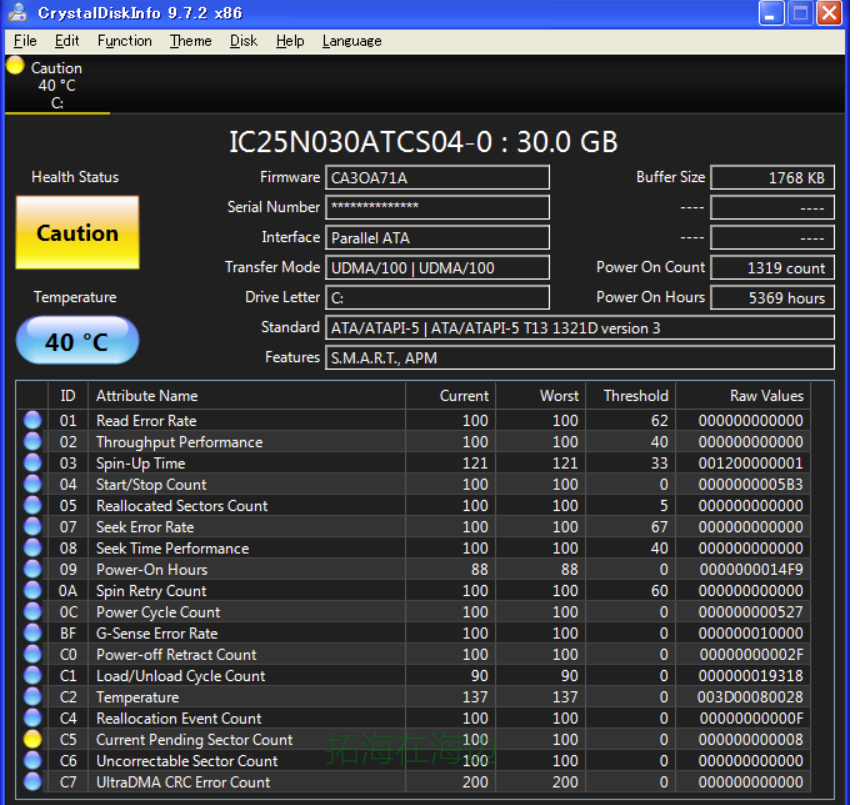
别看它界面上密密麻麻全是字,其实我们普通人只需要看懂几个关键指标,心理就彻底踏实了!
先看我的实测:3 块硬盘的家底
我电脑上现在 3 块盘,挨个相个面:系统盘、一块老移动硬盘,还有一张 SD 卡(后文为了验证个事儿,我把它拔了)。CrystalDiskInfo 里还多出一个「查无此盘」的家伙,挨个给你说。
第一块,西数 SN7100 2TB,系统盘,PCIe 4.0。
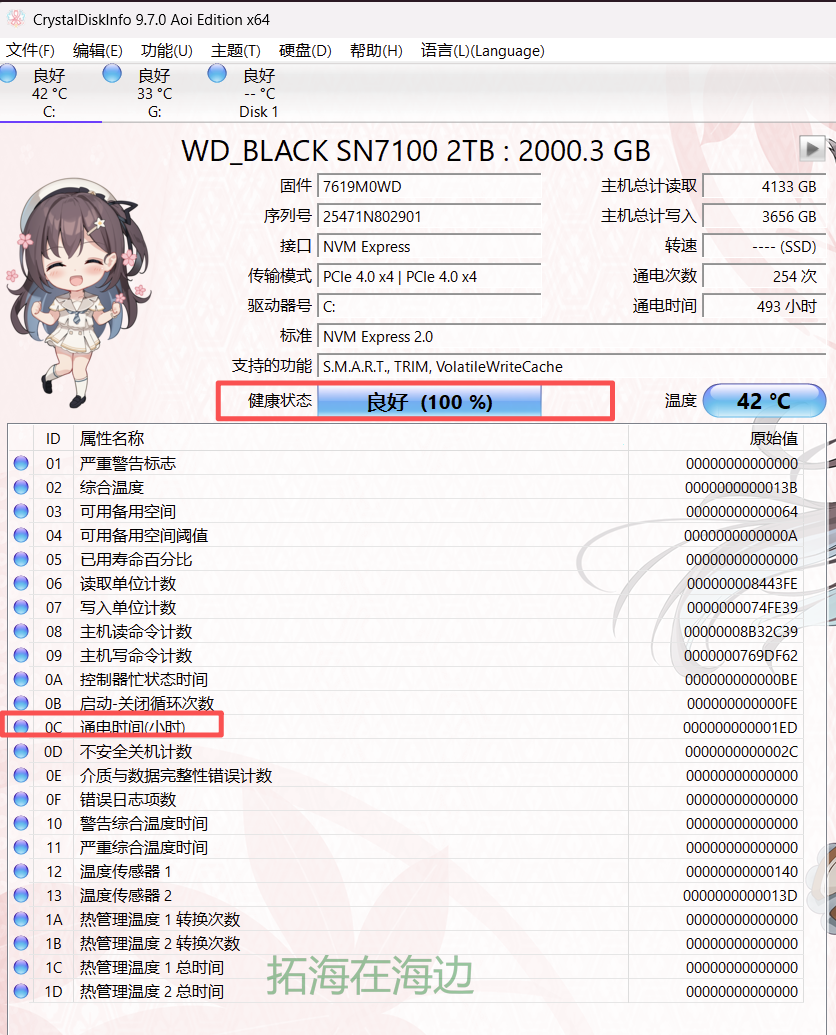
健康状态:
-
良好(100%); -
温度 -
42℃; -
通电 254 次、494 小时; -
累计读 4.1TB、 -
写 3.7TB。
翻译成人话:正当年,满血状态,随便造。
第二块,三星 Portable SSD T5 1TB,我的老搭档移动硬盘。
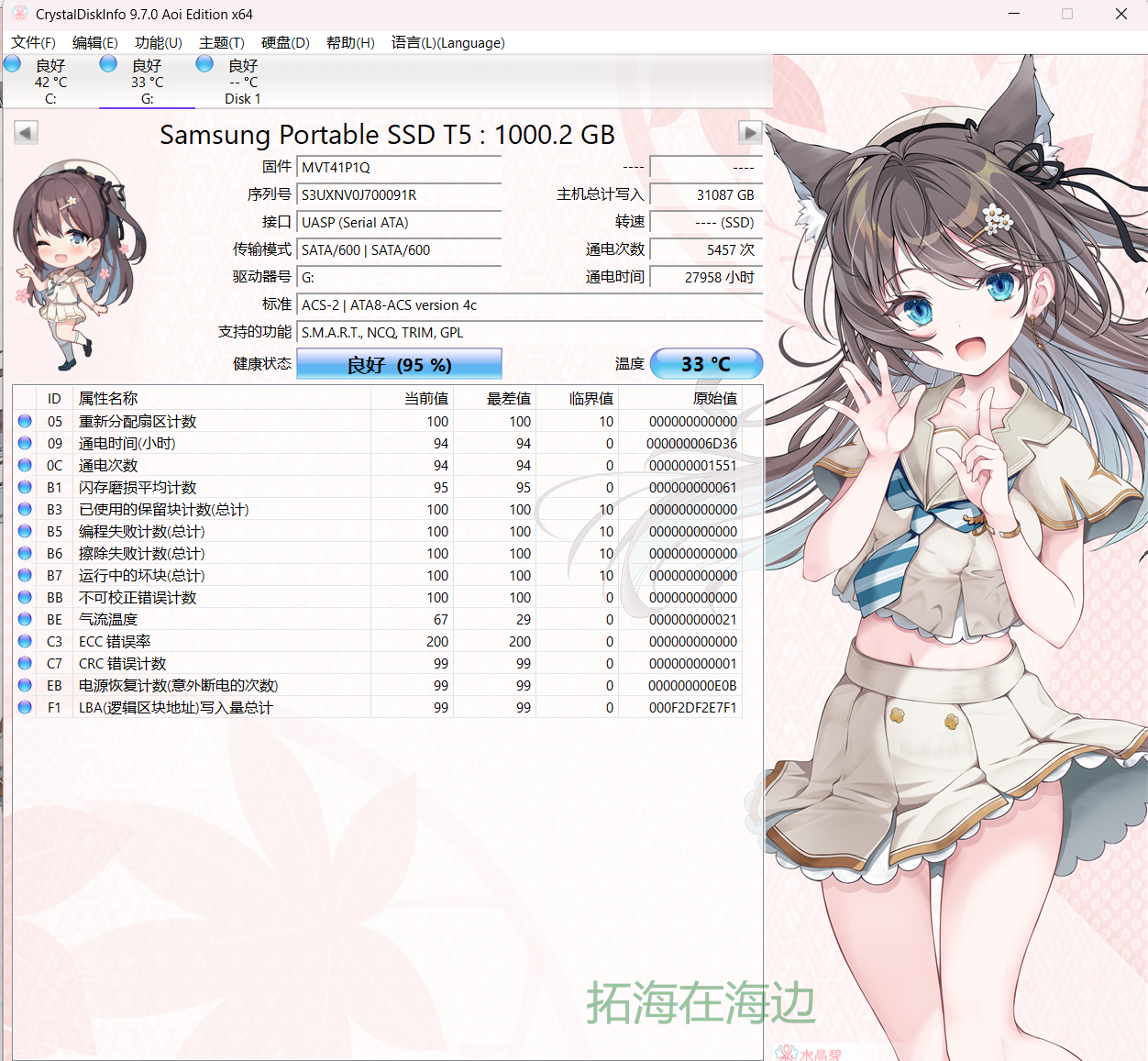
健康状态:
-
良好(95%),也就是寿命用了大约 5%; -
通电 5457 次、27958 小时; -
累计写入 31TB。
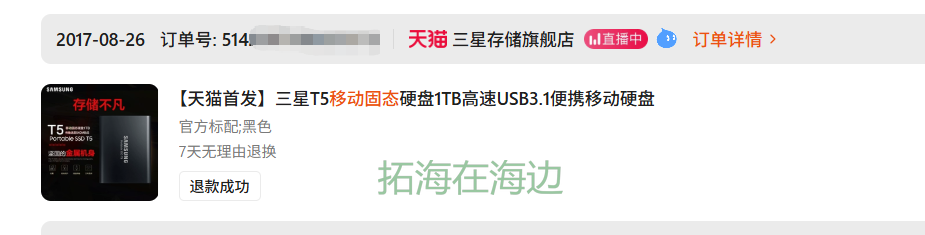
27958 小时啥概念?差不多 3 年 2 个月没日没夜地干,平均每天上岗近 5 次。用到这个程度还剩 95% 健康度——这块三星,是真的耐造。你要知道我这块硬盘购买时间是:
第三块 SM_NVMeROM,容量 1GB
-
通电 0 小时, -
健康 100%。
别慌,
它不是坏了,是主板上的一个只读 NVMe 模块,相当于硬件「固件管家」,不用管。
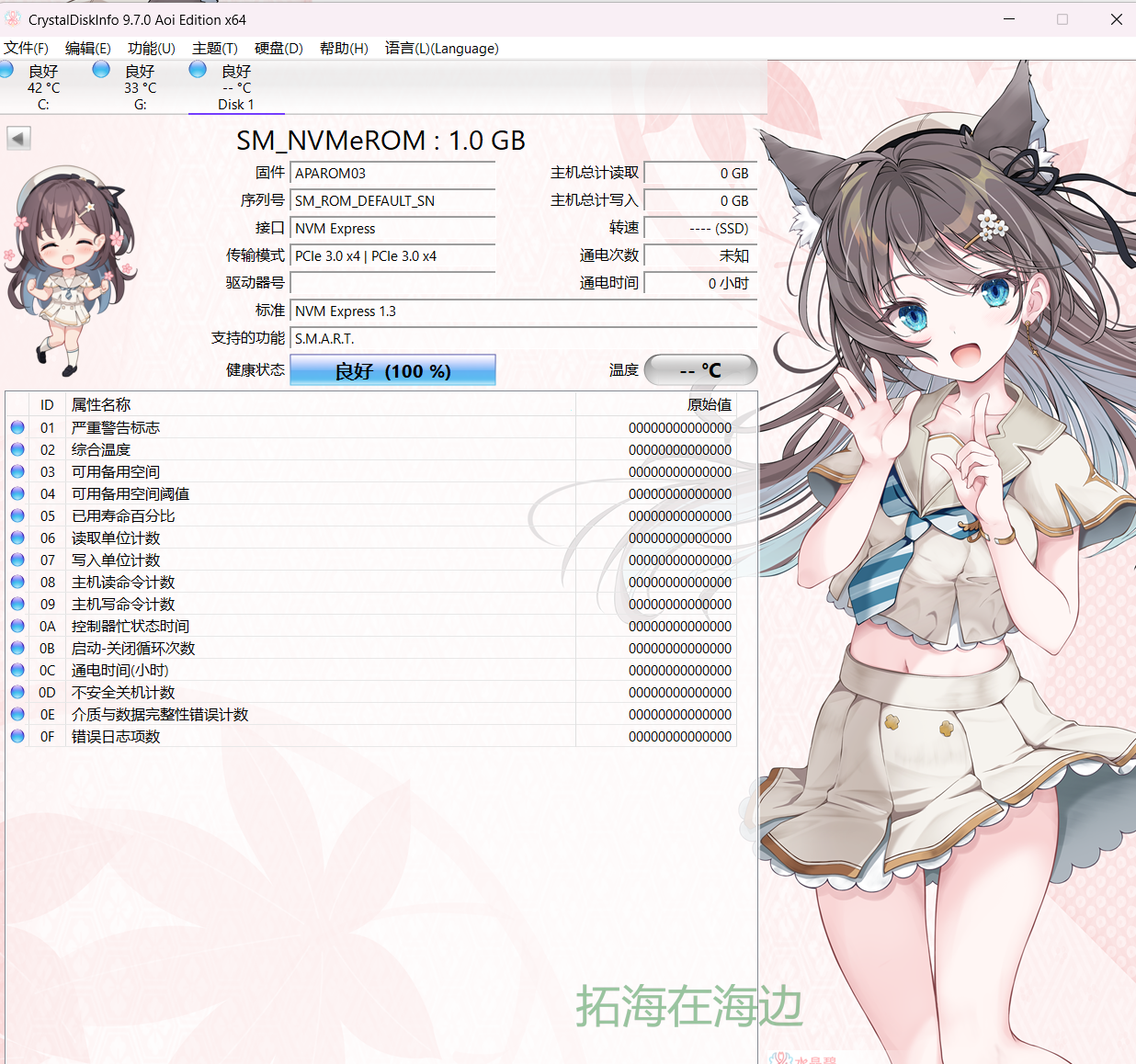
第三块是个插曲,连我一开始都认错了:SM_NVMeROM,
-
容量 1GB, -
通电 0 小时, -
健康 100%,没有盘符, -
连温度都读不到(–℃)——
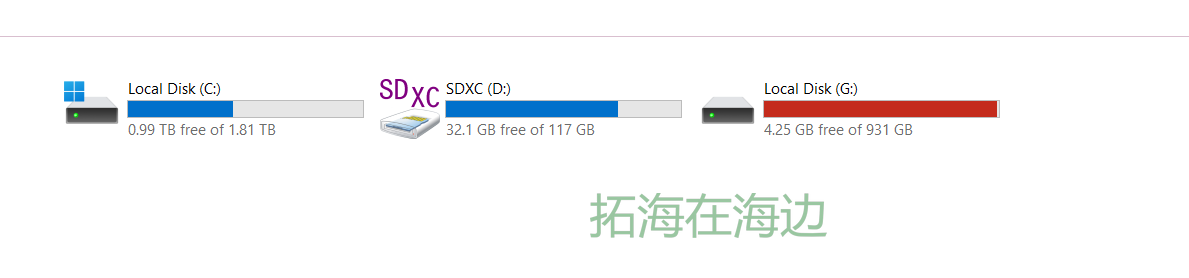
我一度以为它是主板上的什么固件模块。为了搞清楚,我做了个对照实验:把 SD 卡安全弹出、直接拔出,再打开 CrystalDiskInfo——结果这个 1GB 的设备纹丝不动,而那张 117GB 的 SDXC 卡,插着的时候就没在软件里露过面,拔了自然也看不到。
两个结论实锤了:
-
① 它跟我的 SD 卡没有半点关系,大概率是读卡器等硬件芯片固件暴露出来的「影子设备」:不占盘符、不能存东西、也不用管; -
② 想拿 CrystalDiskInfo 给 SD 卡「体检」,本身就是个伪需求——SD 卡不走 S.M.A.R.T. 这套协议,读卡器也基本不透传健康信息,这软件对 SD 卡基本「失明」。看不到 ≠ 卡是坏的
顺便教你一招:遇到不认识的设备,别猜。
打开「设备管理器」,
找到那个没有盘符的家伙 → 属性 → 详细信息 → 硬件 ID,把 VEN_ / DEV_ 编号拿去一查,真身立马现形。
你看,几块存储,几种完全不同的命运。而这些信息,Windows 自己是不会告诉你的。
重点:哪些指标才真的值得紧张
打开软件满屏数字别慌,小白盯住这几行就够。(这部分的判定标准,来自 Crystal Dew World 官方博客今年 7 月的一篇专门文章,我整理成大白话给你。)
1)健康状态(Health)
蓝 = 良好,黄 = Caution(注意),红 = Bad(不良)。
官方判定标准很少人讲:
机械硬盘默认就盯三个指标——
-
05 重新分配扇区、 -
C5 当前待映射扇区、 -
C6 不可纠正扇区,
其中一个越过阈值灯就变黄;变红意味着有指标跌破厂商底线,盘可能已经不在正常工作状态。
变黄变红只有一句话:先备份,再排查。
2)机械硬盘三大「催命符」:05 / C5 / C6
-
05 重新分配扇区:硬盘拿备用扇区顶替坏区。数字小、不涨,暂时不用慌;一路在涨,说明盘面在恶化。
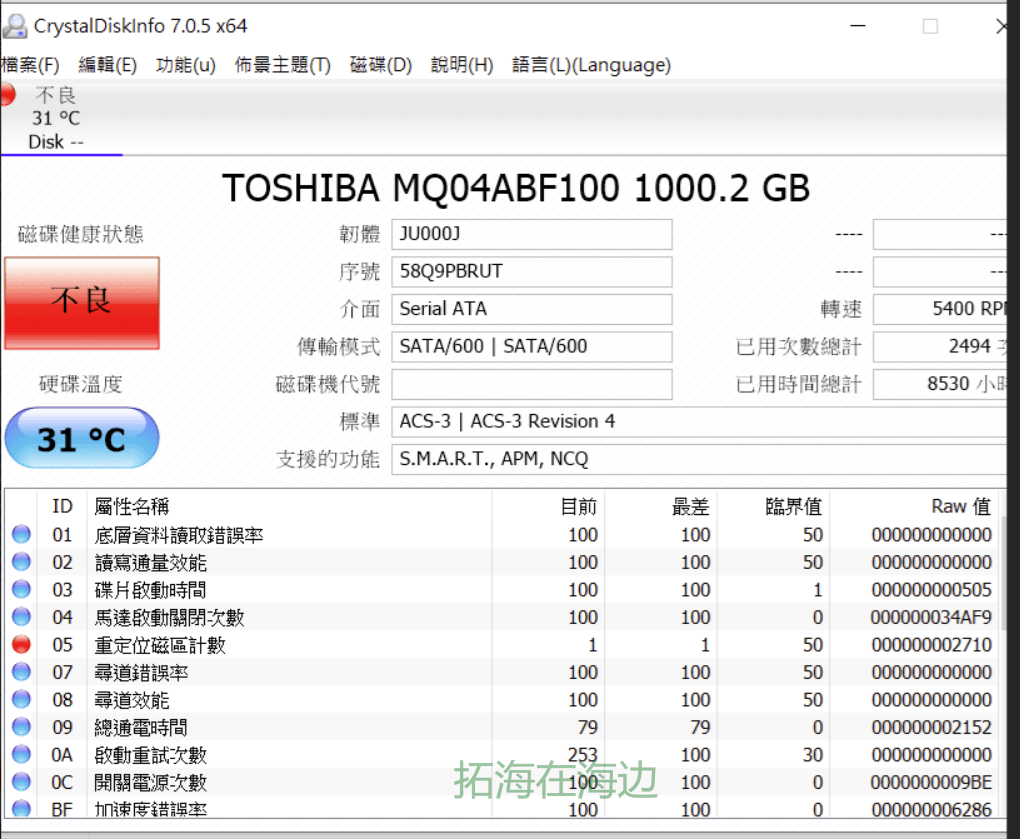
-
C5 当前待映射扇区:读不出来、排队等处理的「不稳定扇区」。它的症状你最熟:文件读出错、系统卡死、复制失败、反应变慢。它可能降回去,也可能转正成 05——就算降回 0,也不代表痊愈。
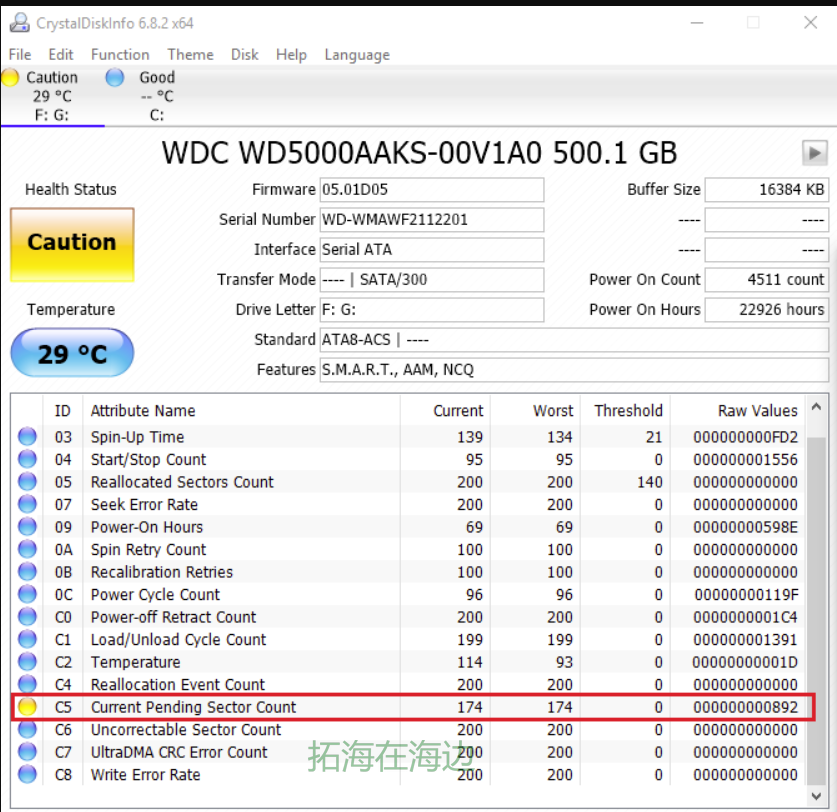
-
C6 不可纠正扇区:硬盘自己的纠错机制都救不回的扇区,里面的数据可能真没了。见到它,别测了,先备份。
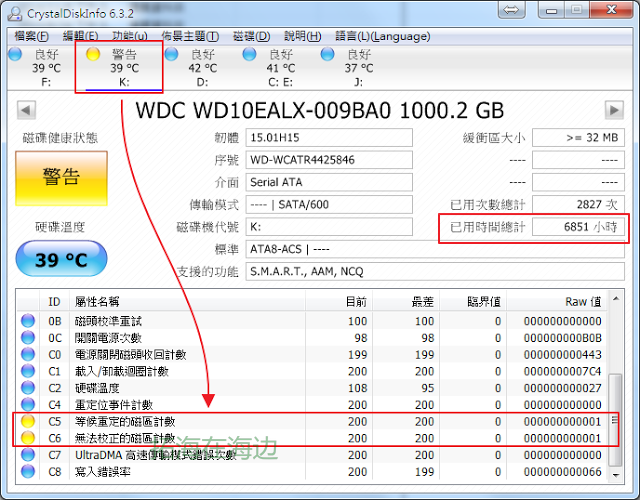
官方还提了个关键思路:数字「会不会涨」比「现在多大」更重要。隔段时间记下原始值,05/C5/C6 持续往上爬的,官方强烈建议换盘。
3)通电次数 + 通电时间
这俩合起来就是「二手盘照妖镜」。新硬盘通电次数一般几十次、时间几百小时以内。如果你新买的盘通电次数四位数——别问,问就是「摸摸机」。
另外,型号、序列号、固件版本软件里也全有,序列号拿去官网查保修,「官翻」「假盘」一眼现形。至于容量造假(标 1T 实际 256G),得用 H2testw 实测,那是另一回事,以后单独讲。
4)SSD 寿命:已用寿命百分比 / 磨损计数
固态硬盘是另一套算法:剩余寿命、已用百分比、备用块余量(西数叫「已用寿命百分比」,三星叫「闪存磨损平均计数」)。
我的 T5 显示 95%,就是寿命用了约 5%。
官方口径:很多 SSD 剩余寿命 ≤10% 就会亮黄灯。
注意这百分比只是按厂商写入耐力估算,换不成「还能活几个月」。这东西只降不升,且用且珍惜。
5)温度
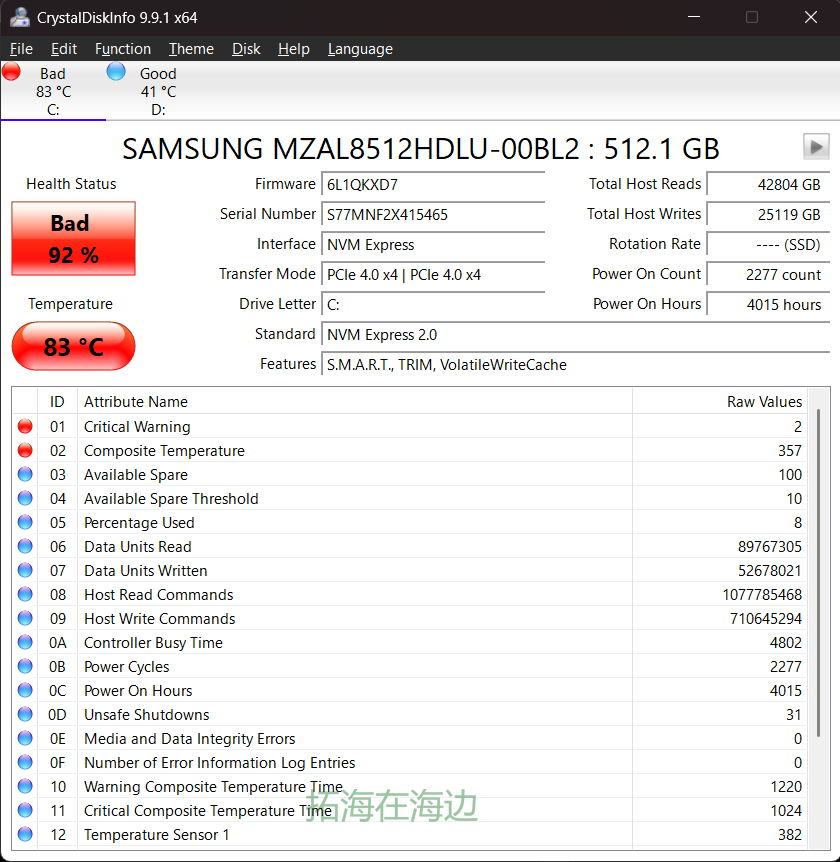
SSD 三四十到五十度都正常,持续 70℃ 以上就要查风道了。硬盘是「冷血动物」,热是寿命第一杀手。
6)C7 CRC 错误:先换线,别冤枉硬盘
官方解释:这是硬盘和电脑之间的「通信事故」,多半是 SATA 线坏了、接口松了、供电不稳。
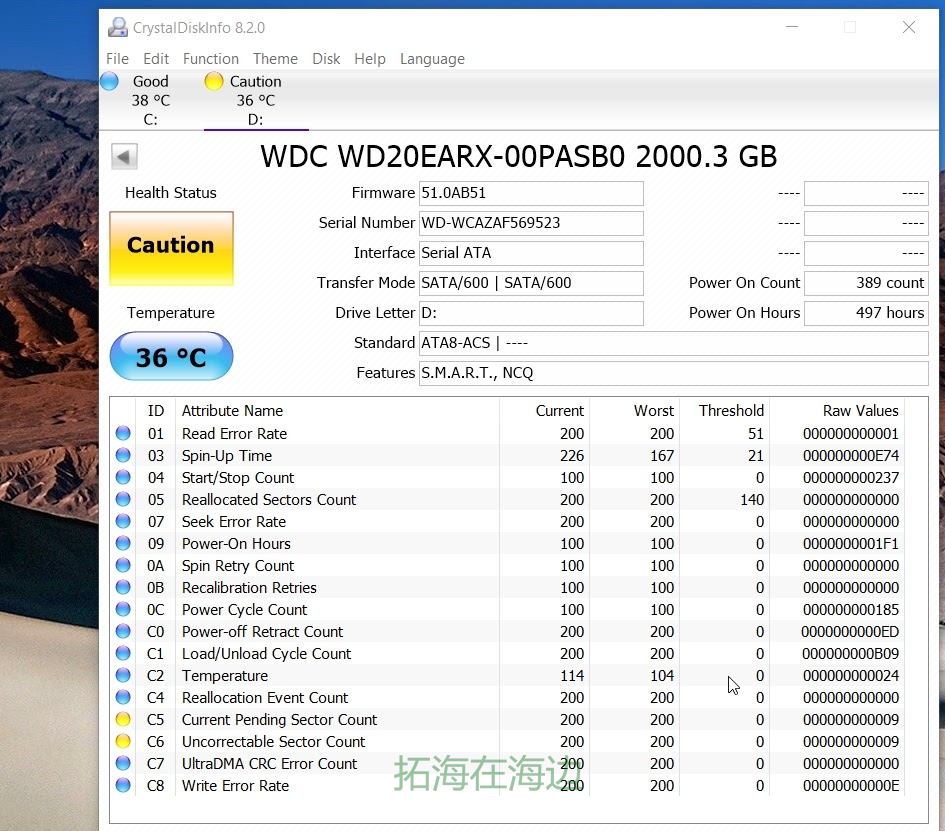
换根线、重插紧,看原始值还涨不涨。这数是累计值,就算修好了也不会归零。
⚠️ 敲黑板!给所有读者的温馨提醒(避坑必看):
🔵 蓝色=健康(放心用)
🟡 黄色=警告(赶紧备份数据!硬盘已经有坏道了)
🔴 红色=危险(马上停用,随时彻底罢工)
-
变黄变红后,官方第一原则只有一句:先备份,再排查。别急着找原因,资料比真相急。 -
官方推荐三步:① 重要资料拷到另一块物理设备——注意,挪到同盘另一个分区不算备份,盘一挂全完;② 截图保存信息(软件里 Edit > Copy 还能直接复制文本),找售后、找厂家维权都用得上;③ 查保修、该换就换。 -
备份时也有讲究:拷到一半报错,优先拷最重要的、小批量分批拷,别死磕同一个文件反复重试——脆弱的盘,经不起折腾。 -
亮黄灯后,千万别急着干这些:跑分、全盘写入测试、格式化、「一键修复坏道」。官方原话的顺序是——先备份,再排查。 -
它是「体检仪」,不是「救命丹」。CrystalDiskInfo 只负责报告,不能修复坏道、不能救回数据、更不能给 SSD 续命。网上那些「一键修复硬盘」的软件,遇到请直接划走。 -
「良好」≠ 不用备份。官方专门强调:有的盘毫无征兆就坏,S.M.A.R.T. 能预测「慢性病」,预测不了「心梗」。重要资料记住 3-2-1:3 份拷贝、2 种介质、1 份放异地。 -
两个冷知识:
① 软件允许调阈值,把黄灯「改」成绿灯——灯变了,盘没变,别自欺欺人;
② 有些移动硬盘盒 / USB 转接芯片根本不透传 S.M.A.R.T.,软件里不显示 ≠ 盘是好的。SD 读卡器也是重灾区:我实测拔卡前后,CrystalDiskInfo 连 SD 卡的影子都见不到——不是卡坏了,是它俩「语言不通」。
进阶玩法,一句话版
托盘常驻 + 声音报警:温度异常、健康恶化,它比你先知道;
开机自启:体检常态化;
ZIP 便携版:修电脑插 U 盘即用,不给别人电脑装东西。
最后,互动时间——
你的硬盘现在健康度多少?
通电多少小时?
有没有谁的盘已经变黄了?
评论区晒出来,让大伙看看谁的家底最厚(或者最悬)。
🔒 扫码关注公众号,解锁专属资源

请打开微信扫一扫关注,回复关键词 获取密码 获取专属验证码。

评论(0)