

你有没有经历过这种场景:
电脑突然卡成 PPT,你想看看到底是网速被占了、还是 CPU 爆满了。于是你打开了 360 或者腾讯管家的悬浮窗……
好家伙,网速没看清,右下角的“一刀999”和“你的电脑存在99个风险”弹窗倒先跳出来了。
为了看个网速和内存,硬生生在电脑里养了一群“流氓软件”,真的值得吗?
今天,我就给大家推荐一款完全开源、免费、无广告的 Windows 纯净监控神器
TrafficMonitor
它在 GitHub 上斩获了超 4.5 万颗星,第一个版本发布于 9 年前,作者至今还在免费更新!最离谱的是,它的压缩包只有不到 3MB,连一张微信高清图片都比它大。
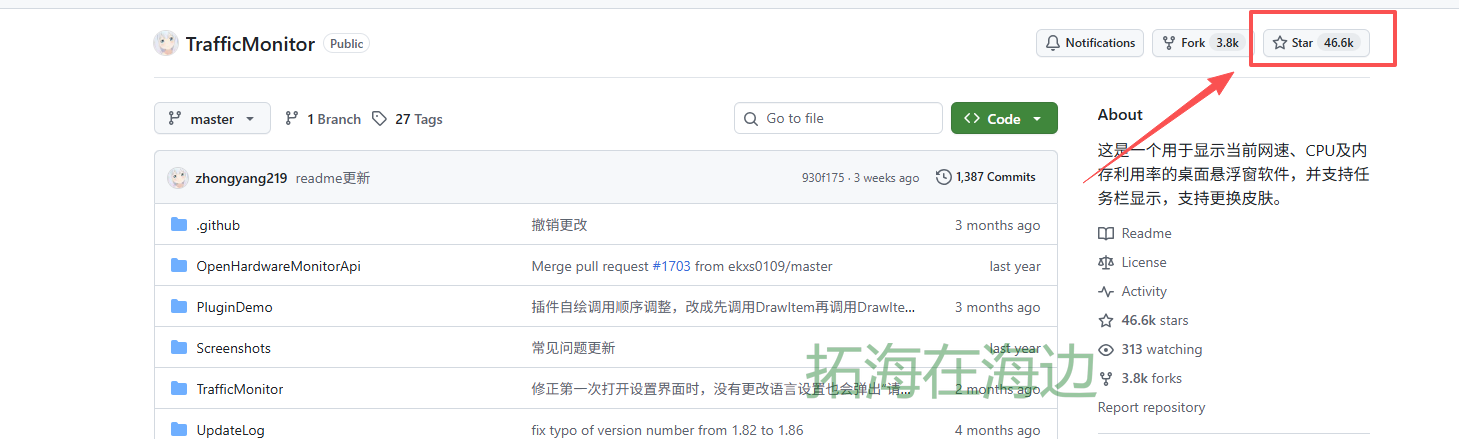
别看它小,功能却极其强悍,今天我给大家准备了包含了各种神级插件的免安装绿色版,解压即用!
1. 一目了然的悬浮窗与任务栏嵌入
TrafficMonitor 最基础的功能就是监控网速、CPU 和内存。它支持两种模式:
桌面悬浮窗模式:小巧透明,支持鼠标穿透(悬浮在上面但不影响你点击后面的软件),还可以自定义皮肤。
任务栏嵌入模式:完美融合进 Windows 任务栏右侧,绝不额外占用你宝贵的屏幕空间!
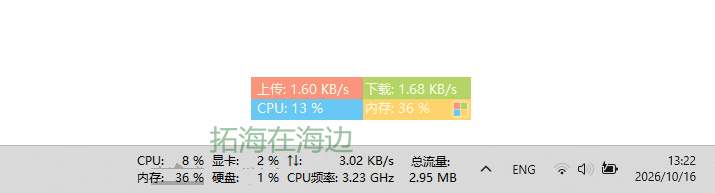
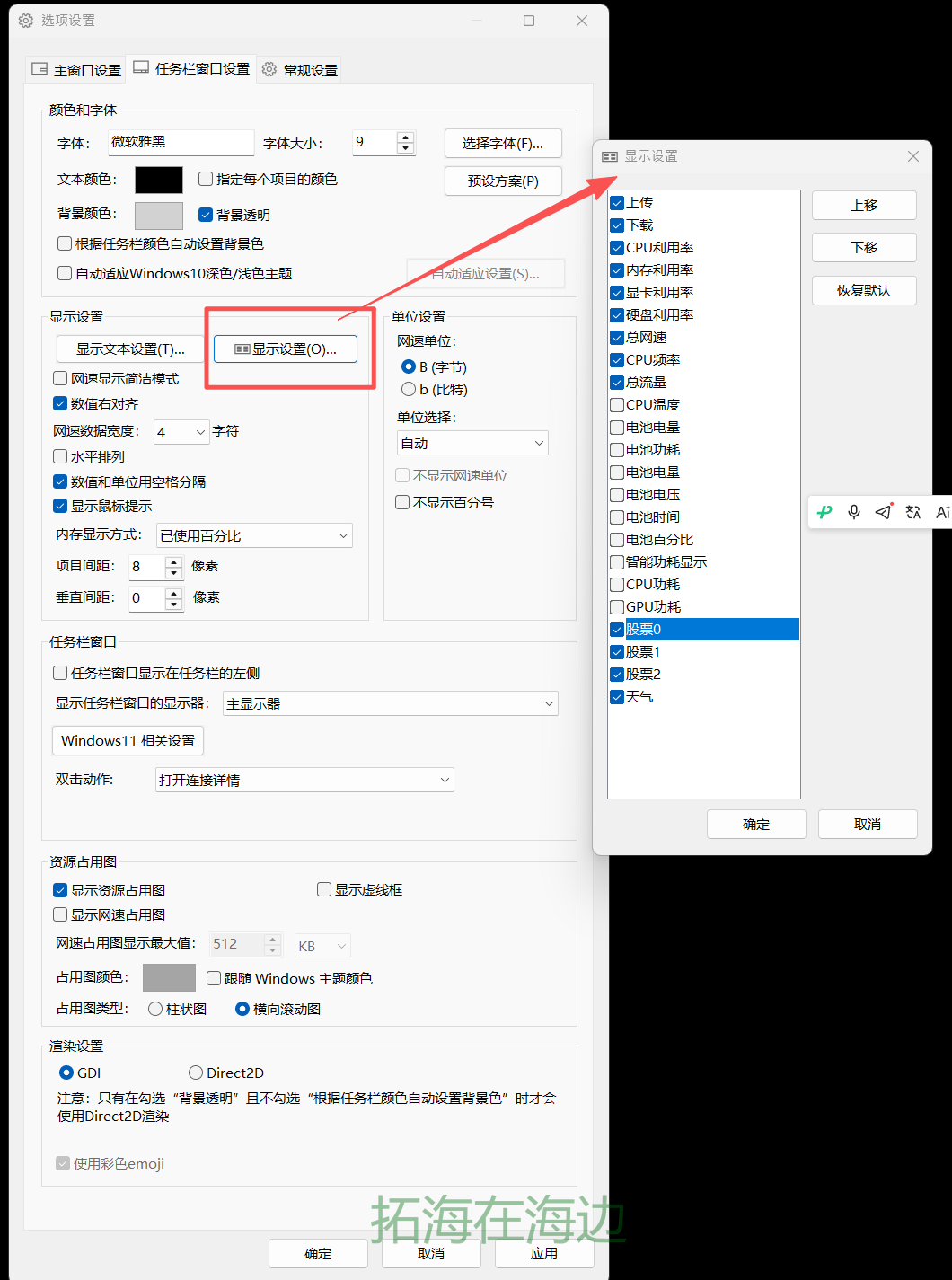
如果你需要,右键点击“显示设置”,还能把 CPU频率、主板温度、显卡利用率统统勾选上,你的任务栏瞬间就变成了极客专属的“仪表盘”。
2. 硬核的历史流量统计(完爆竞品)
市面上也有类似的精简软件(比如 LiteMonitor),但我为什么强烈推荐 TrafficMonitor?
很多真实用户在评论区道出了真相:它的历史流量统计功能太硬核了!
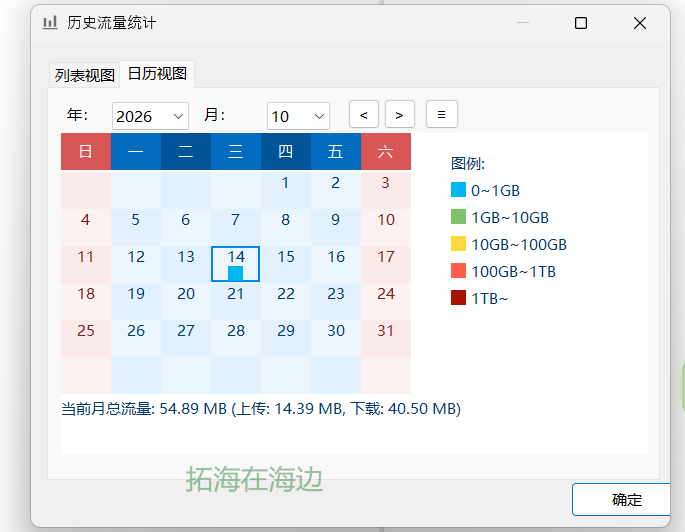
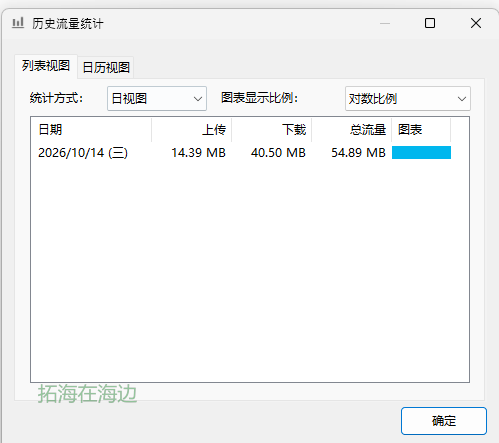
它不仅能按日、月、季生成流量报表,最细节的是,它能在文字背后生成红色的历史状态柱状图,做到“一秒一柱”的像素级实时渲染显示! 这是很多同类竞品根本做不到的细节,对于用计费流量或校园网的朋友来说,简直是防偷跑流量的神器。
3. 压轴杀手锏:神级插件系统(摸鱼必备)
如果你以为它只能看网速,那就大错特错了。从 V1.82 版本开始,它加入了极其逆天的“插件系统”。
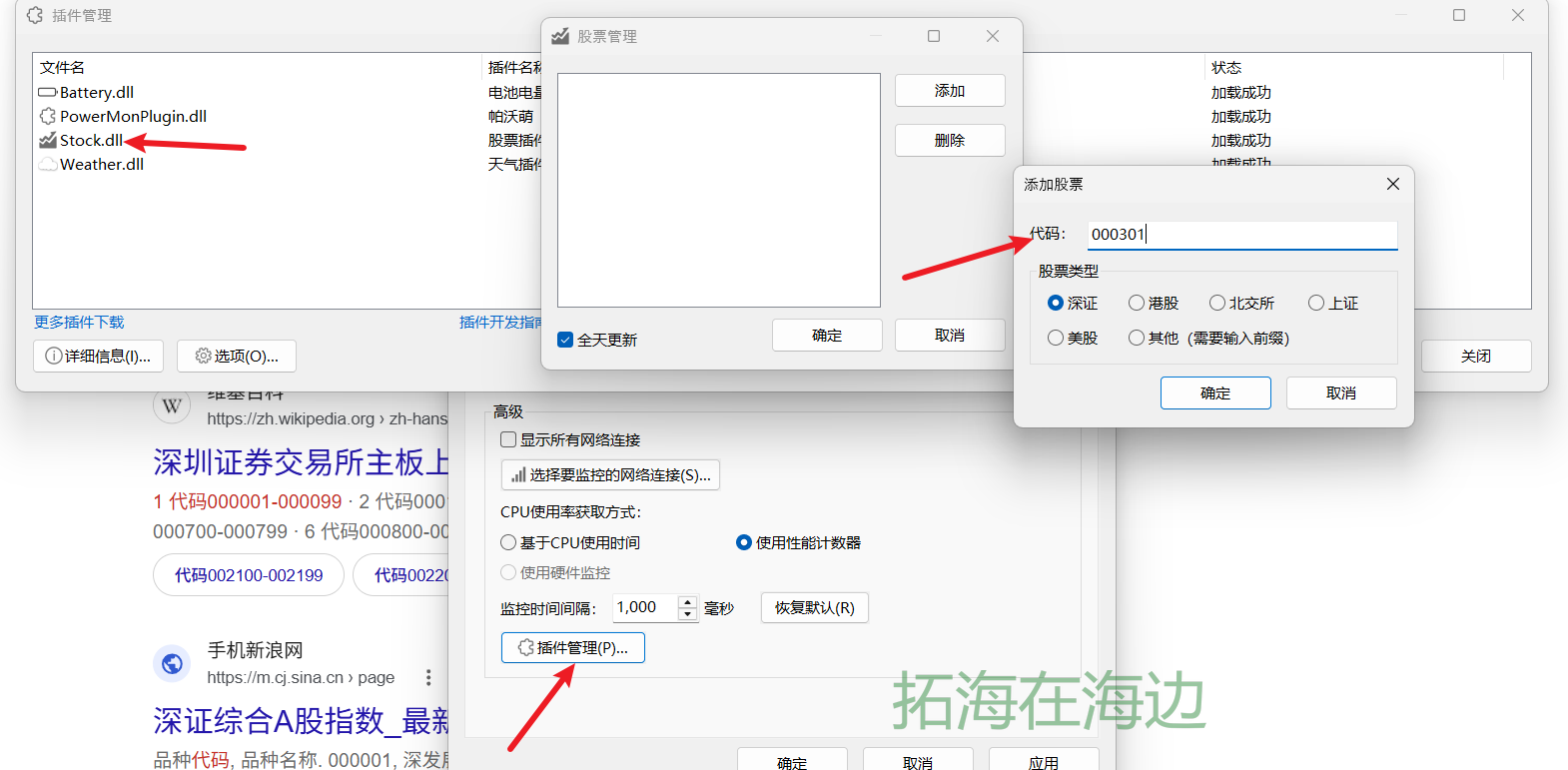
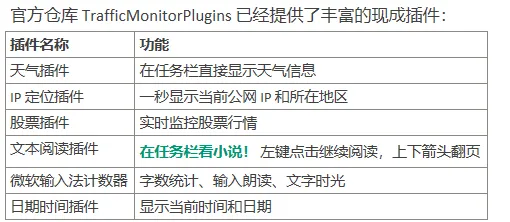
我也在今天提供的压缩包里,帮大家把常用的插件(天气、股票、电池等)都打包进 plugins 文件夹了。
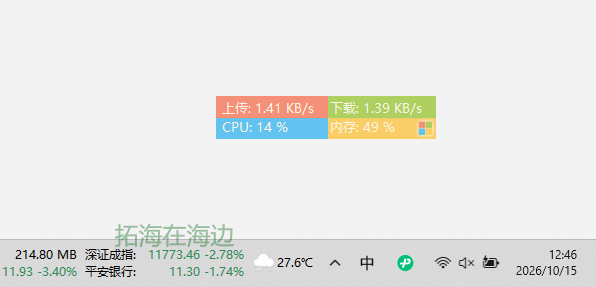
看天气、看股票:在任务栏直观显示你所在城市的天气,甚至还能挂载股票插件,红绿数字实时跳动。
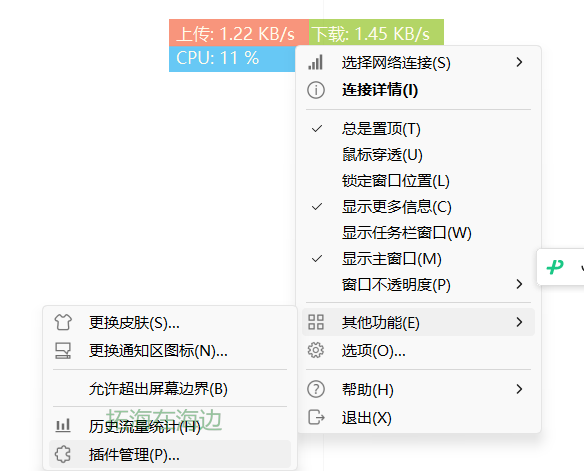
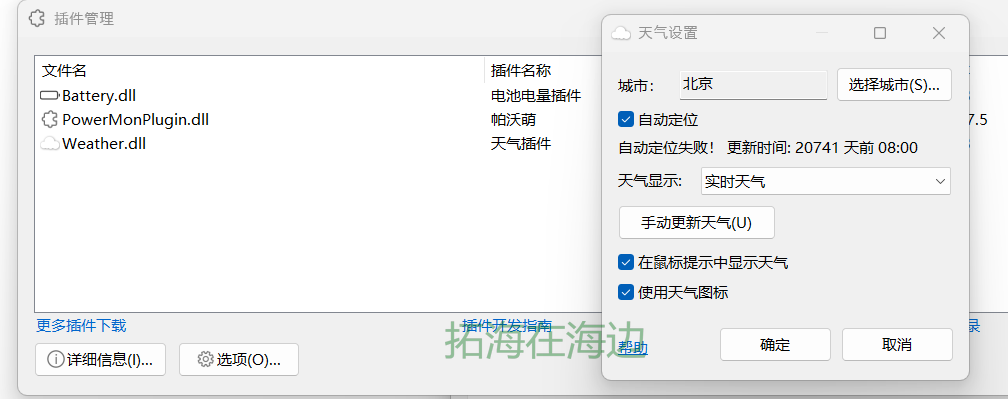
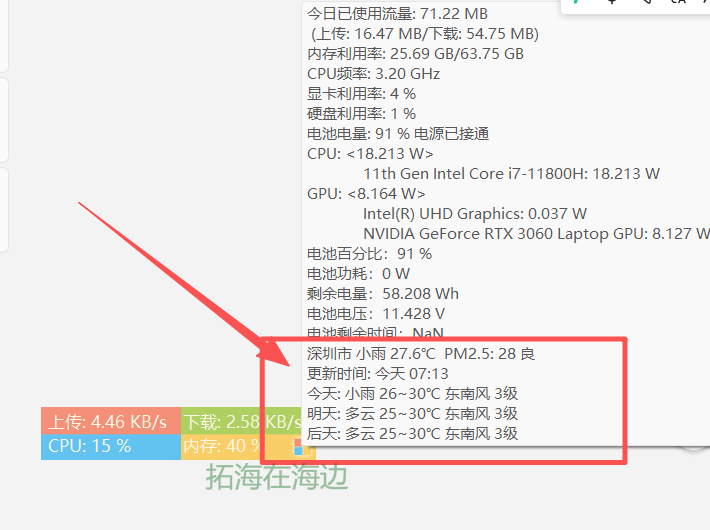
同时我们可以添加多个插件,同时使用
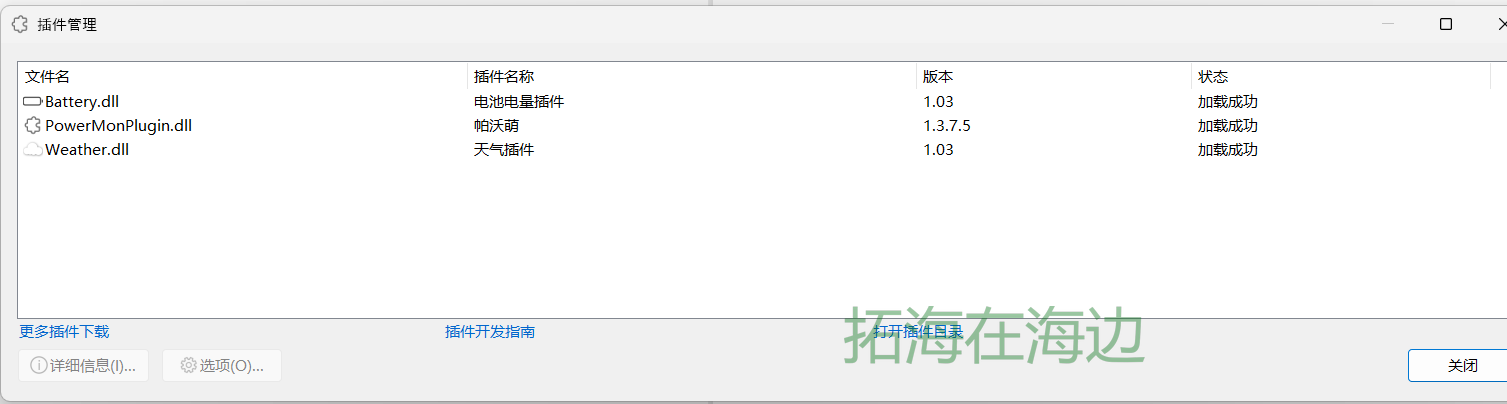
甚至可以装上股票插件,显示股票
4.皮肤系统:打造高颜值监控界面
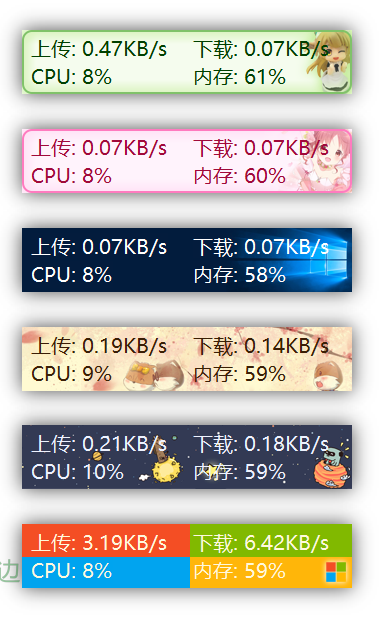
TrafficMonitor 内置多款风格各异的精美皮肤,覆盖不同视觉偏好:
-
暗黑风格:深色背景基调,适配习惯使用暗色主题的用户 -
浅色风格:清爽纯白界面,适合明亮环境下使用 -
透明玻璃风格:毛玻璃视觉效果,现代质感十足 -
多彩渐变风格:渐变色彩呈现,个性化表现更强 -
自定义风格:支持自由调配色彩,打造专属外观
自 V1.85 版本起,软件新增皮肤自动切换功能,可跟随 Windows 系统深浅色主题同步变动:系统切换深色主题时皮肤自动同步深色,切回浅色主题则自动适配浅色,全程无需手动调整。
自定义皮肤的制作门槛也很低:只需在程序根目录的 skins文件夹中新建一个子文件夹,放入background.png(支持透明背景的 PNG 格式图片)与 skin.xml 配置文件,重启软件后即可识别并加载新皮肤。
版本说明
TrafficMonitor提供了标准版和Lite版两种版本可用。标准版包含了所有的功能,Lite版本则不包含温度监控、显卡利用率、硬盘利用率等硬件监控功能。标准版运行需要管理员权限,而Lite版本则不需要。
如果没有监控温度等硬件信息的需要,建议使用Lite版。
以下是两个版本功能对比。
| 功能 | 标准版 | Lite版 |
|---|---|---|
| 网速监控 | ✔ | ✔ |
| CPU、内存利用率 | ✔ | ✔ |
| CPU、显卡、硬盘、主板温度监控 | ✔ | ❌ |
| CPU频率监控 | ✔ | ✔ |
| 显卡利用率监控 | ✔ | ✔ |
| 硬盘利用率监控 | ✔ | ✔ |
| 网络详细信息 | ✔ | ✔ |
| 插件系统 | ✔ | ✔ |
| 主窗口更换皮肤 | ✔ | ✔ |
| 需要管理员权限 | 是 | 否 |
为什么它比 360、腾讯管家的悬浮窗好用?
| 维度 | TrafficMonitor | 360/腾讯管家悬浮窗 |
|---|---|---|
| 体积 | ~3 MB | 数十 MB ~ 数百 MB |
| 广告 | 无 | 有 |
| 内存占用 | 极小 | 数十 MB |
| 开机自启 | 可选 | 默认强制 |
| 数据上传 | 无 | 有 |
| 代码开源 | ✔ | ❌ |
| 自定义皮肤 | ✔ | ❌ |
| 插件扩展 | ✔ | ❌ |
| 多语言 | ✔ | ❌ |
如何使用
-
下载插件 DLL -
丢进 plugins 文件夹里( TrafficMonitor\plugins) -
重启软件生效 -
右键任务栏窗口,进入显示设置,勾选想要展示的内容即可
总结与获取方式
一个不到 3MB 的小工具,不占内存、不弹广告、不窃取隐私,却能让你的电脑状态一目了然,甚至还附带了“神级摸鱼”功能。
这才是 Windows 用户真正需要的纯净神器。
获取方式:
🔒 扫码关注公众号,解锁专属资源

请打开微信扫一扫关注,回复关键词 获取密码 获取专属验证码。

评论(0)