
🔥 你有没有经历过这些窒息时刻?🔥
深夜加班,屏幕白光刺眼,眼睛酸涩到流泪,却还要挣扎着找设置切换模式;你🌃
早上阳光灿烂,深色界面又显得昏暗,反复手动切换,堪比“薛定谔的烦恼”;🌤️
开了“自动深色模式”的iPhone和Mac用户,投来“同情”的目光,而你只能默默羡慕……😭
Windows 11都2026年了,居然连“自动切换深色/浅色模式”都不标配!🤷♀️
微软不是不知道这个需求——用户为此反馈了将近十年,议题挂在 Feedback Hub 上,点赞数几万——但这个功能始终没有出现在正式版本里。
手动切换费时费力,工作一忙就忘,分分钟想砸键盘!🗡️
白天屏幕太暗像蒙雾,晚上太亮睡不着?眼睛:我承受了太多……👀
✨ 神器登场:Auto Dark Mode 你的屏幕“贴心管家”!✨
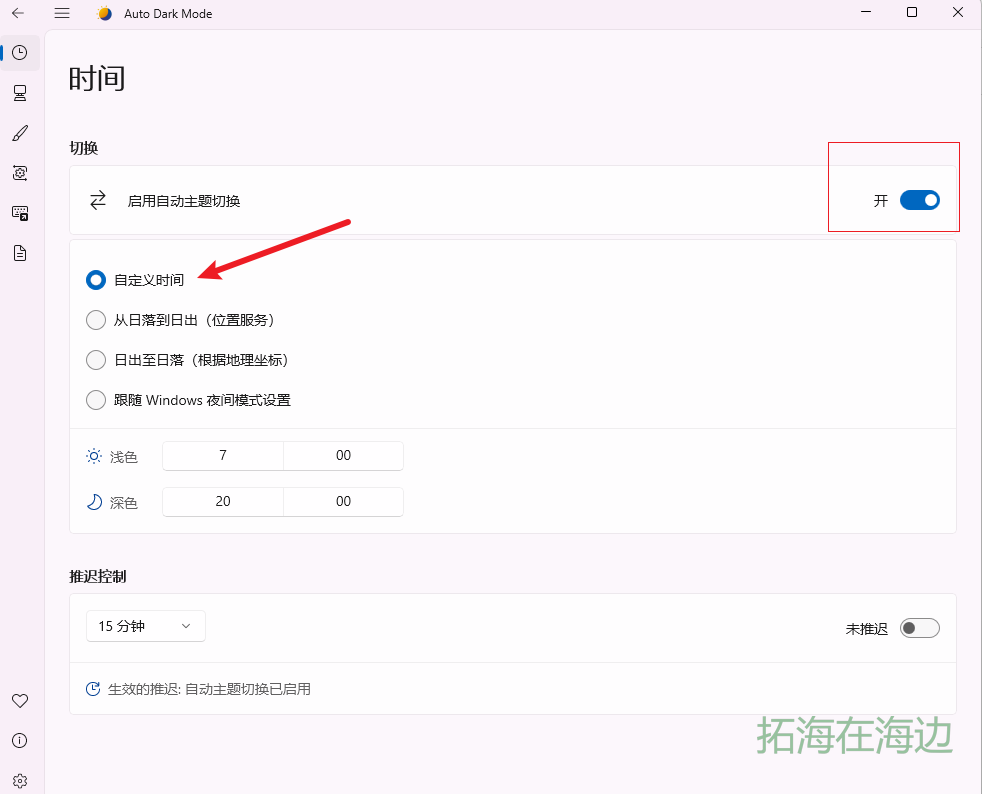
熟悉拓海的朋友都知道,我给大家推荐工具,从来不推半吊子。如果你以为 Auto Dark Mode 仅仅是个“定时换皮”的工具,那就太小看它了。它的细节设计,绝对能让你的 Windows 体验直接拉升一个档次:
🌟 它的核心亮点,远不止“换个颜色”
1. 跟着太阳走的“生物钟”:绝不生搬硬套
普通的定时软件只能死板地设定“18:00变黑”,但夏天天黑得晚,冬天黑得早,固定时间怎么行? 这款软件支持调用真实天文数据。你可以授权它读取位置,它会根据你所在城市每天真实的日出日落时间,自动随季节变化去调整切换点。你甚至可以设置“日落后 30 分钟再变暗”这种极度个性化的偏移量。不仅是自动化,更是真正的智能化。
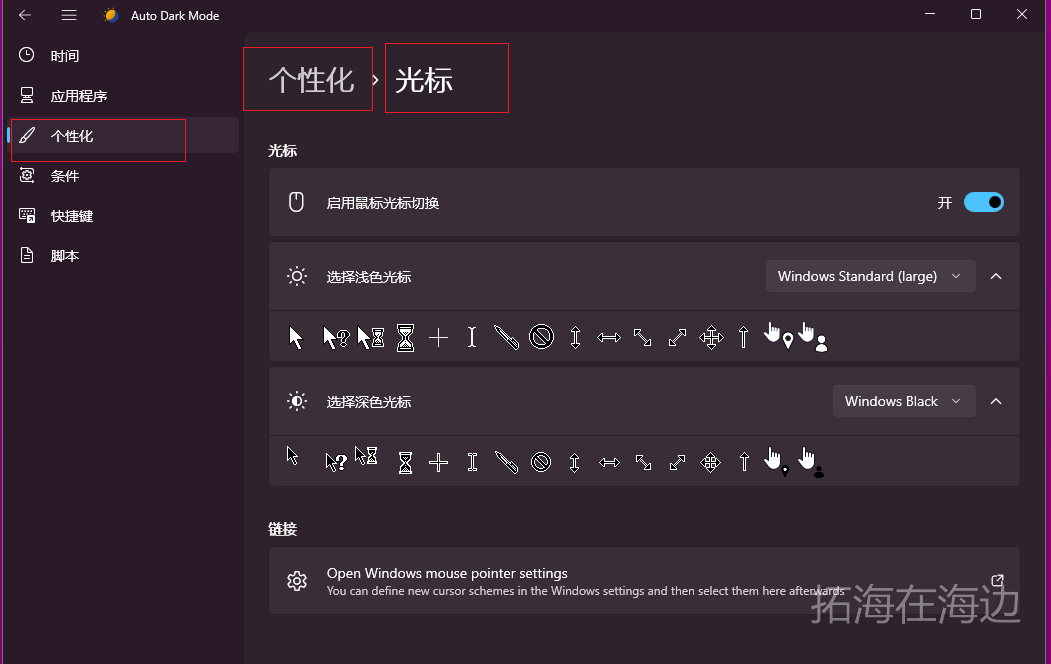
3. 专属“游戏模式”:打游戏、跑重度软件绝不添乱
很多平时爱玩两把,或者偶尔要跑重度渲染软件的小伙伴肯定会担心:万一我正全神贯注打着游戏,或者电脑正在满载工作,突然到点切主题,导致画面卡顿闪退怎么办? 开发者把你想怕的都堵死了!在“条件”页面里,你可以直接勾选“玩游戏时不进行切换”,甚至可以指定“当某些进程运行时不进行切换”。一旦检测到你在沉浸式娱乐或重度办公,它会乖乖暂停任务,绝不打断你的施法,等你退出后再默默把主题调好。
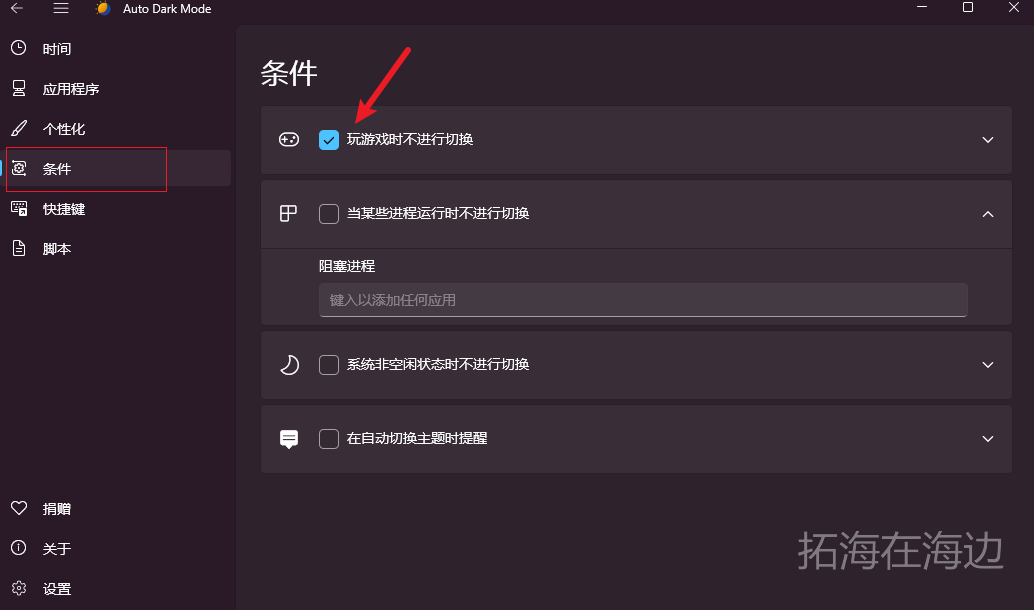
完全不干扰你的娱乐体验。
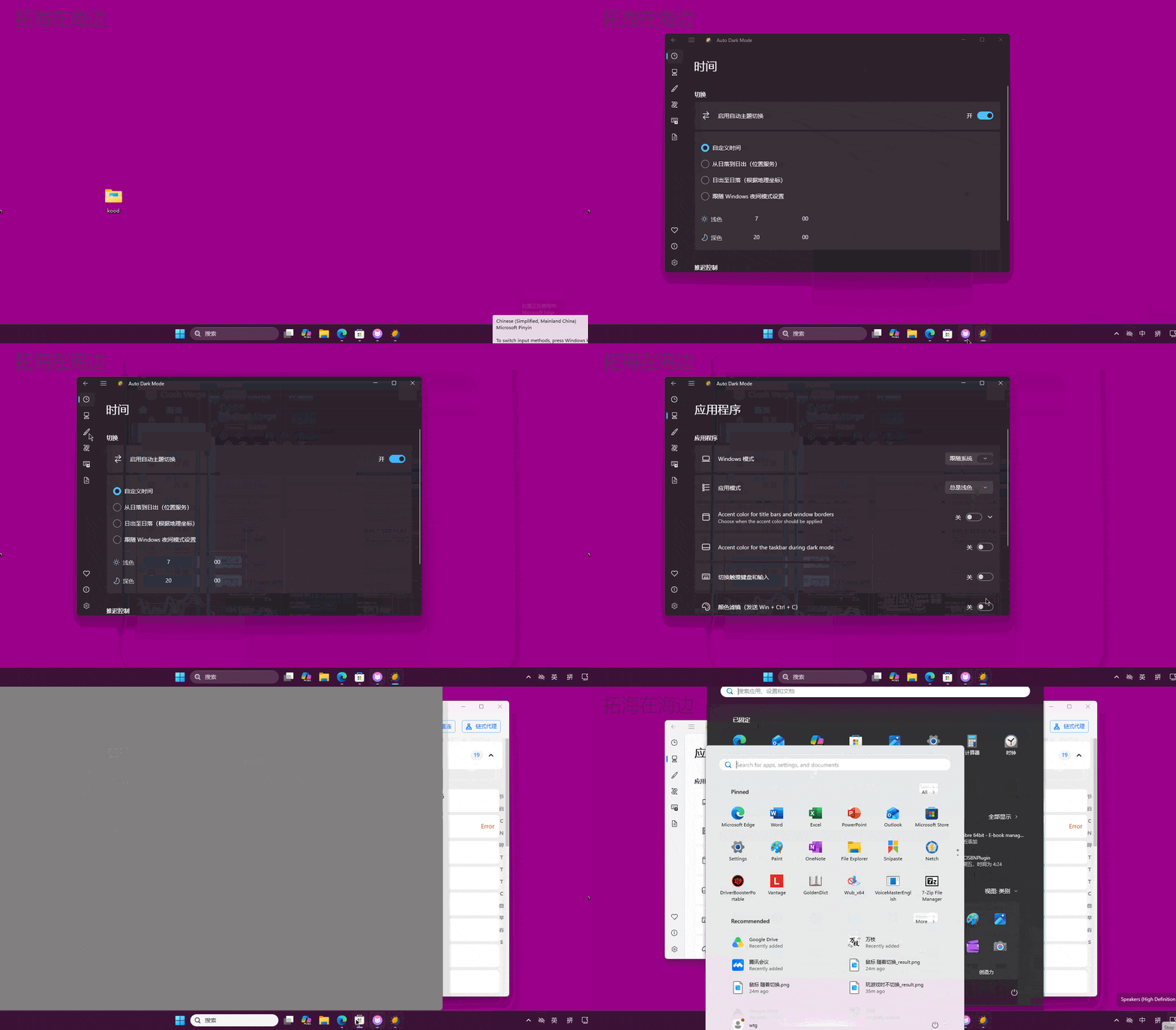
🛠️ 怎么用?设置一次,彻底忘记它的存在
这款软件非常轻量化,开机常驻后台,几乎感觉不到它在占用内存。
-
一键中文与自启: 在“设置”里选好“简体中文”,并确认开启“开机启动 Auto Dark Mode”。
-
定好你的生物钟: 在“时间”页面选择你最舒服的触发条件(强烈推荐日落到日出模式)。
-
搭配你的专属桌面: 在“个性化”里挑好你的白天与黑夜专属壁纸。
点完这几下,直接关掉窗口,大功告成!从此以后,它就像一个隐形的护眼管家,全自动运行。
如果你用的是动态壁纸工具(比如 Lively Wallpaper),效果更绝:白天可以是阳光海岸的视频壁纸,晚上自动切换成宁静星空——全程不用你动手,桌面自己会呼吸。
最后说一个很多人关心的问题:这么好的工具,收费吗?
完全免费!
写在最后
拓海知道,很多人和我一样,每天对着电脑十几个小时。
我们习惯了 Windows 的不完美,习惯了每天手动切换,习惯了被白屏闪一下之后骂一句”卧槽”再继续工作。
但一个更好的选择,其实一直都在。
只是大多数人不知道。
今天我把这个工具分享给你。安装只需要 2 分钟,却能让你以后每一天的眼睛都舒服一点。
关注公众号后台回复关键词 获取密码 输入密码,即可 获取 !
🔒 扫码关注公众号,解锁专属资源

请打开微信扫一扫关注,回复关键词 获取密码 获取专属验证码。


评论(0)