
朋友们,问你们一个扎心的问题:
你有没有遇到过这种情况——心心念念的大文件终于下载完了,双击解压,结果弹出一行字:磁盘空间不足。
更气人的是,你看了看硬盘:明明还有 100 多 GB 啊!
但解压软件不管你这套。一个 180GB 的压缩包,解压出来 200GB,用 WinRAR、7-Zip 或者 unzip,你最坏那一刻得同时装下「压缩包 + 全部解压出来的文件」,也就是 380GB。
压缩包一份,解压出来的文件一份,双倍的快乐,双倍的窒息。
今天给大家安利的这个开源神器,就是专门治这个病的——
hatchzip,
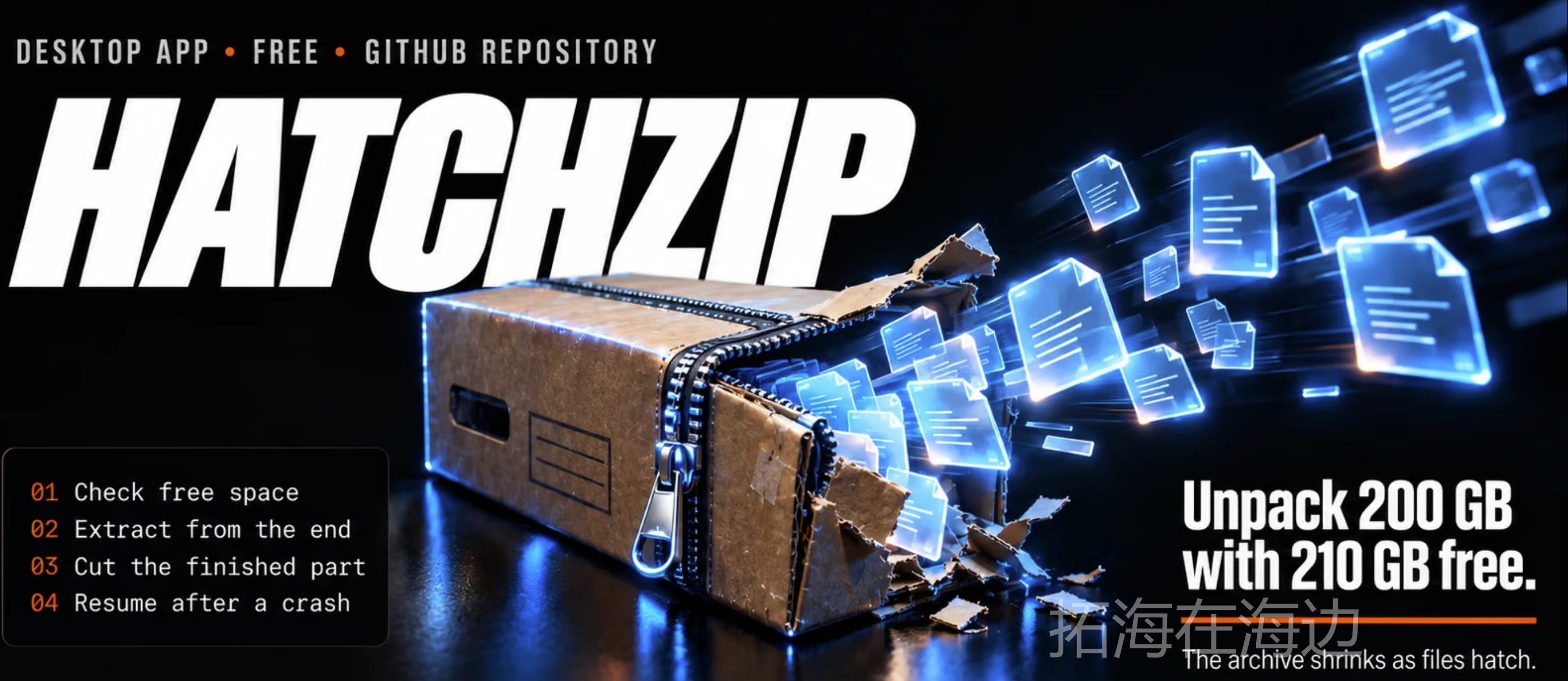
GitHub 上一周前才开源,4 天就狂揽 1700+ 星,Rust 写的,免费、开源、无广告、不联网。
它的思路非常「反骨」:从压缩包的尾巴开始解压,每解完一部分,就把压缩包对应的那段「切掉」。
ZIP、7z 这类压缩格式的「文件目录索引」天然存储在压缩包的最末尾,HatchZip 正是利用了这个结构特点:
-
先保存索引:第一步先把压缩包末尾的目录索引提取出来,存成一个很小的附属文件,保证能知道所有文件的位置。 -
倒序解压 + 即时截断:从压缩包的最后一段数据开始,从后往前解压。每处理完一批文件,就直接把压缩包尾部已经用完的部分截断删除(truncate),立刻释放这部分磁盘空间。 -
空间复用:刚释放出来的空间,马上就可以用来存放接下来解压出的新文件。
最终效果是:全程磁盘只需要容纳「解压后的全部文件 + 少量安全预留空间」,不需要同时装下「压缩包 + 解压文件」。
它是怎么做到“无中生有”的?
HatchZip 的名字很有意思,”Hatch” 是孵化的意思。它解压文件,就像小鸡破壳一样,外壳(压缩包)会一点点消失。
它用的黑科技叫做 “原地解压 (Extract in place)”。
简单来说,传统的解压是从头到尾老老实实解压,原文件原封不动。 而 HatchZip 是个“狠人”,它从压缩包的尾部开始解压! 解压完一部分,它就立刻把压缩包里那部分对应的空间给“砍掉”,把腾出来的空间用来装接下来解压的文件。
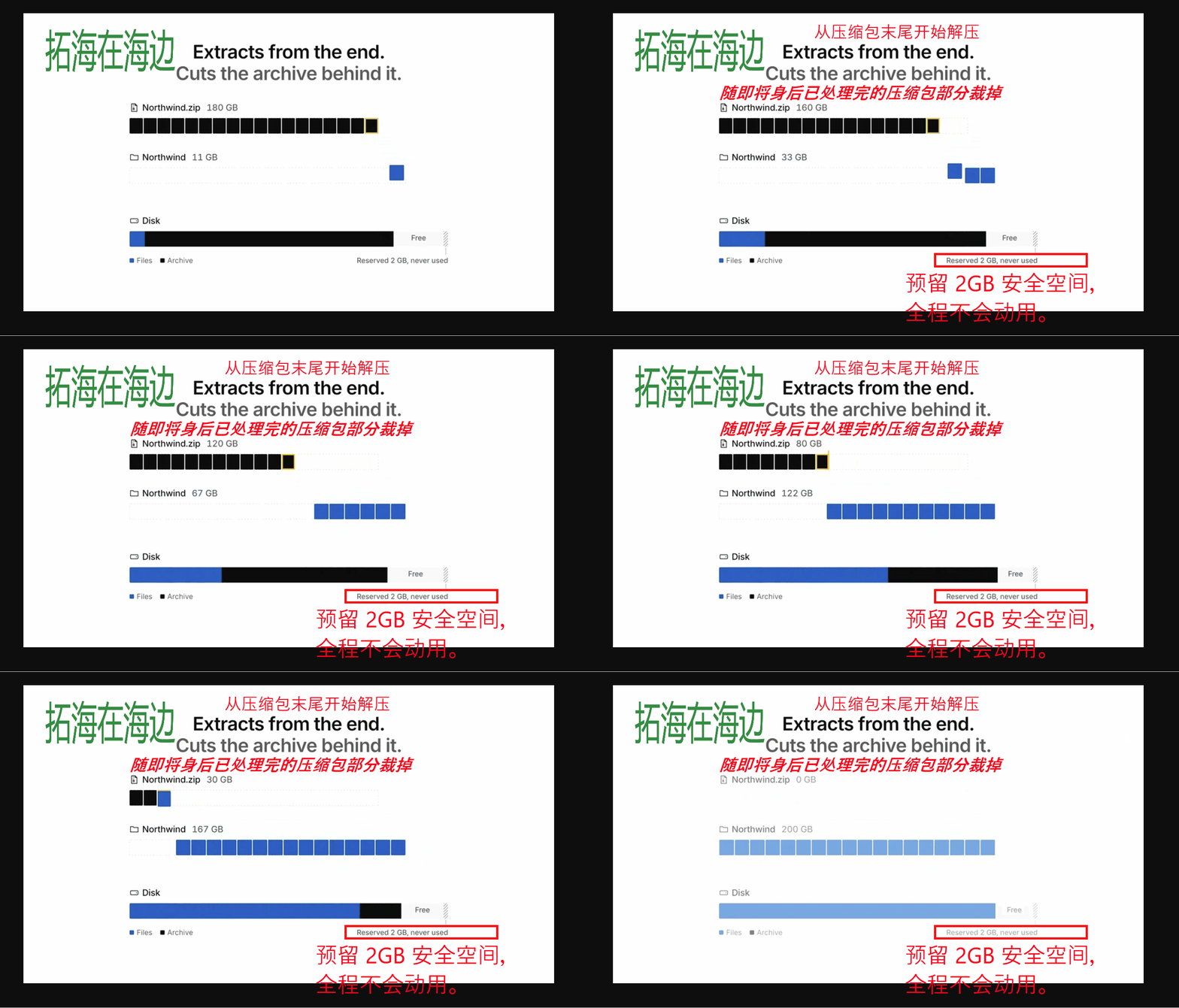
也就是说,解压过程中,压缩包在慢慢消失,空间在慢慢回来。解完之后,压缩包没了,只剩下解压好的文件——连删压缩包这一步都帮你省了。
小白也能一键操作很多人一听“开源软件”、“GitHub”,就觉得是程序员专属,门槛很高。 但 HatchZip 非常亲民,它提供了图形界面版本(虽然也有给大神用的命令行版本)。
下载安装: 软件不到 10MB(极其轻量!),一路“下一步”安装即可。
(注意:因为是比较新的开源软件,Windows 可能会拦截提示“保护了你的电脑”,点击“更多信息” -> “仍要运行”即可,完全安全。)
右键解压: 安装好后,右键点击你想解压的压缩包,你会发现多了一个 “HatchZip” 的选项。
选择 “在此处提取 (Extract here)”。
智能预判: 最贴心的是,在真正开始解压前,HatchZip 会先帮你“算一卦”,告诉你解压需要多少空间,当前空间够不够。
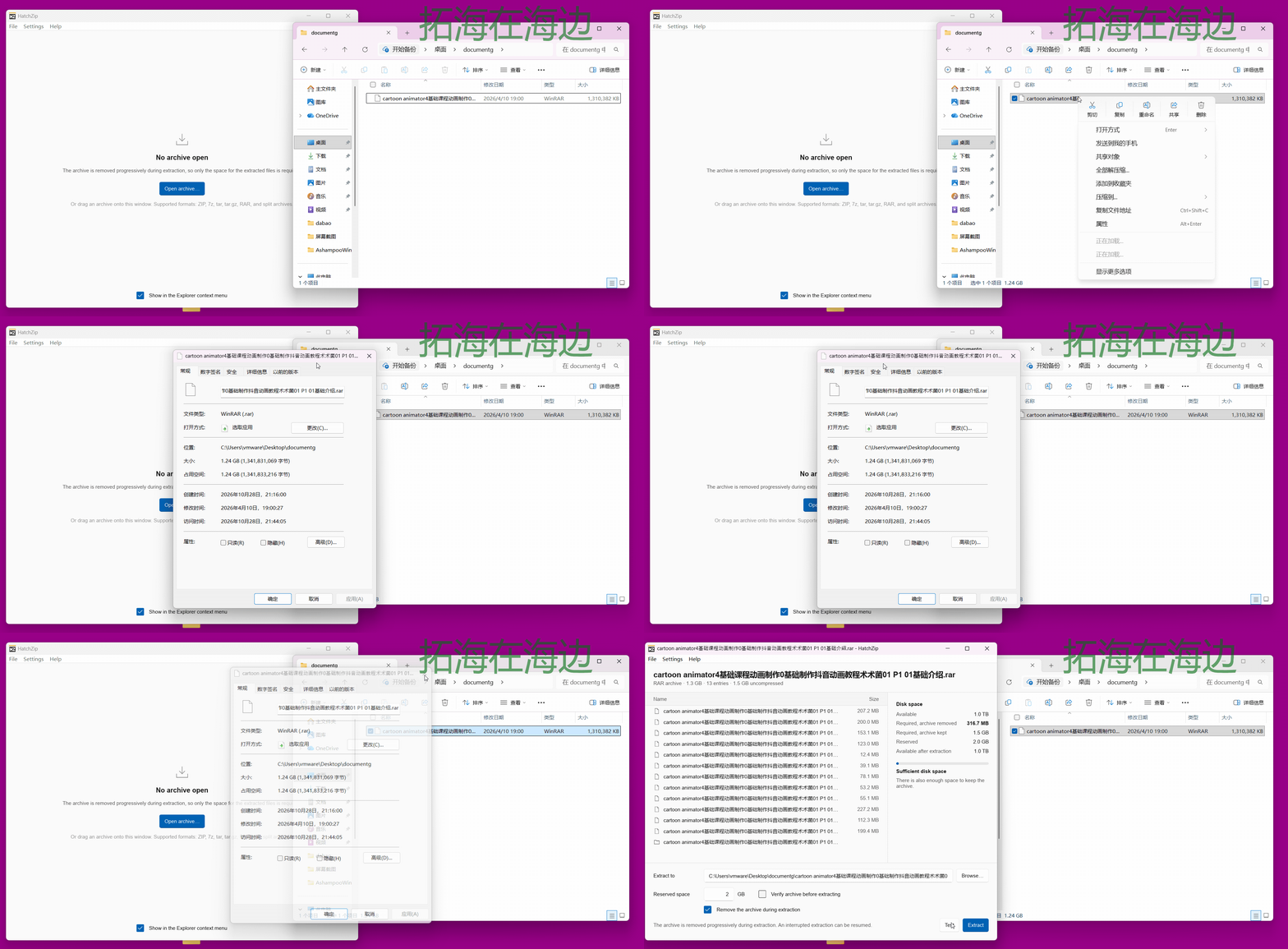
如果空间不够,它压根不会开始,绝不会把你的硬盘塞爆导致电脑卡死!
GUI界面简洁
-
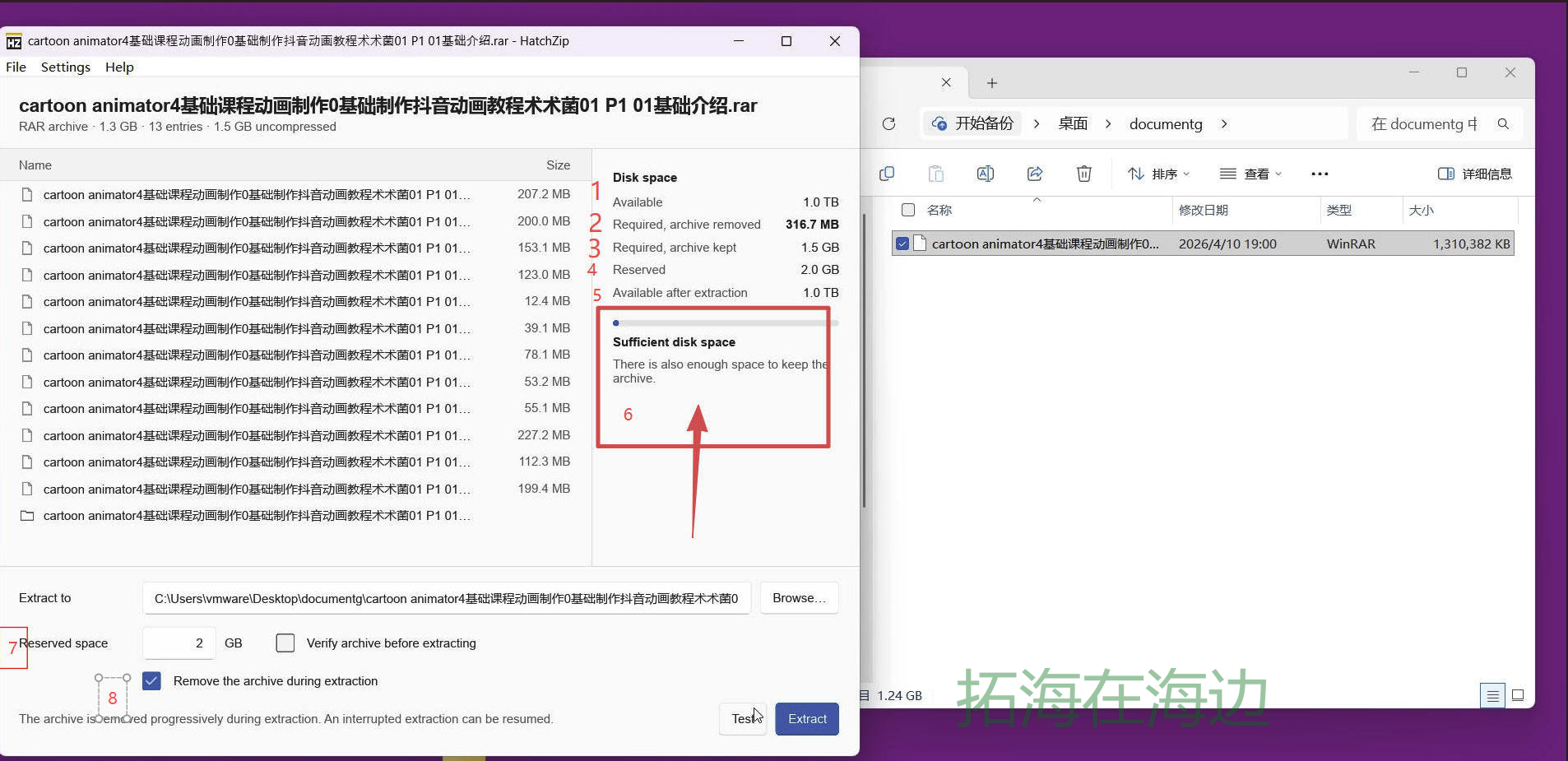
1️⃣ Available (当前可用空间): 目标磁盘目前剩余的实际容量(图中为 1.0 TB)。
-
2️⃣ Required, archive removed (核心!原地解压所需空间): 开启“边解压边删”模式时,需要的最大峰值额外空间。图中压缩包解压后有 1.5GB,但这里显示只需要 316.7 MB。这就是软件最牛的地方,直观展示了它有多省空间。
-
3️⃣ Required, archive kept (传统解压所需空间): 如果你想保留原压缩包,也就是像 WinRAR 那样常规解压,所需占用的空间(图中为 1.5 GB)。
-
4️⃣ Reserved (预留防爆盘空间): 默认 2.0 GB。这是软件的安全底线,防止把硬盘最后一点空间榨干导致电脑死机。
-
5️⃣ Available after extraction (解压后剩余空间): 完工后你的硬盘还剩多少容量。 界面中间还会有一个状态指示灯:图中绿灯显示 Sufficient disk space(磁盘空间充足),意思是即使你保留压缩包,空间也完全够用。如果空间告急,这里会智能报警
-
6️⃣ Sufficient disk space 磁盘空间充足
There is also enough space to keep the archive. 软件的友好提示,说明当前磁盘空间很充裕,哪怕不用省空间功能也装得下。
-
7️⃣ Reserved space 可手动设置磁盘缓冲大小,默认 2 GB。
这是作者为了防止你把 C 盘彻底塞满导致系统崩溃的保护机制。建议保持默认,不要手贱改成 0。”
8️⃣ 必勾选项:Remove the archive during extraction。它的意思就是‘解压过程中逐步删除压缩包’。如果不勾选,它就变回普通的解压软件了,不仅没省空间,还会提示你空间不足。
这个软件的界面属于“极简傻瓜式”。日常使用只需要右键点击压缩包 -> 找到 HatchZip -> 选择 Extract here(解压到当前文件夹),根本连软件主界面都不需要打开。
实测有多夸张?
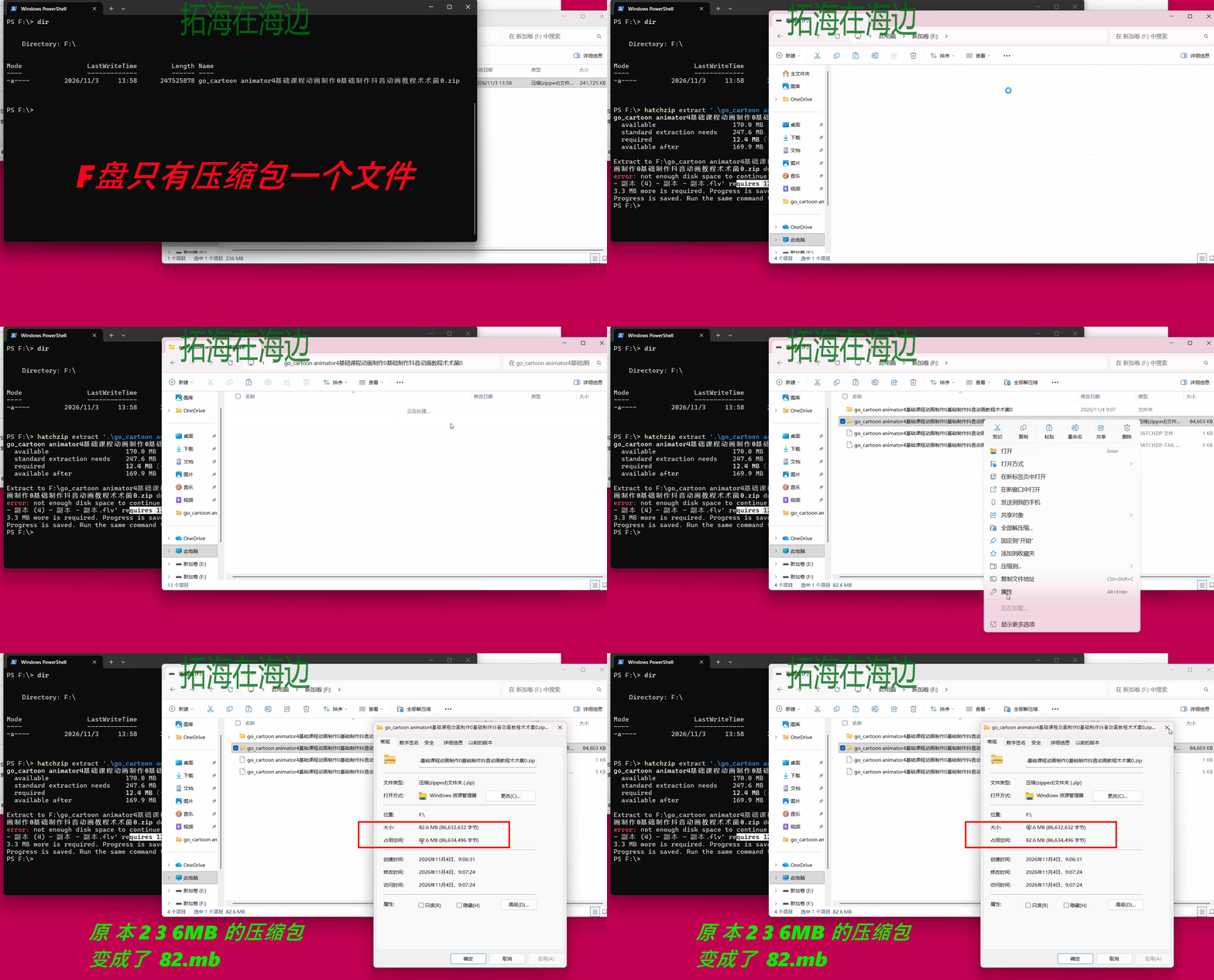
光说没用,我在虚拟机里开了块 411MB 的小盘(VMware 设的 0.42GB,格式化后资源管理器显示 411MB)!
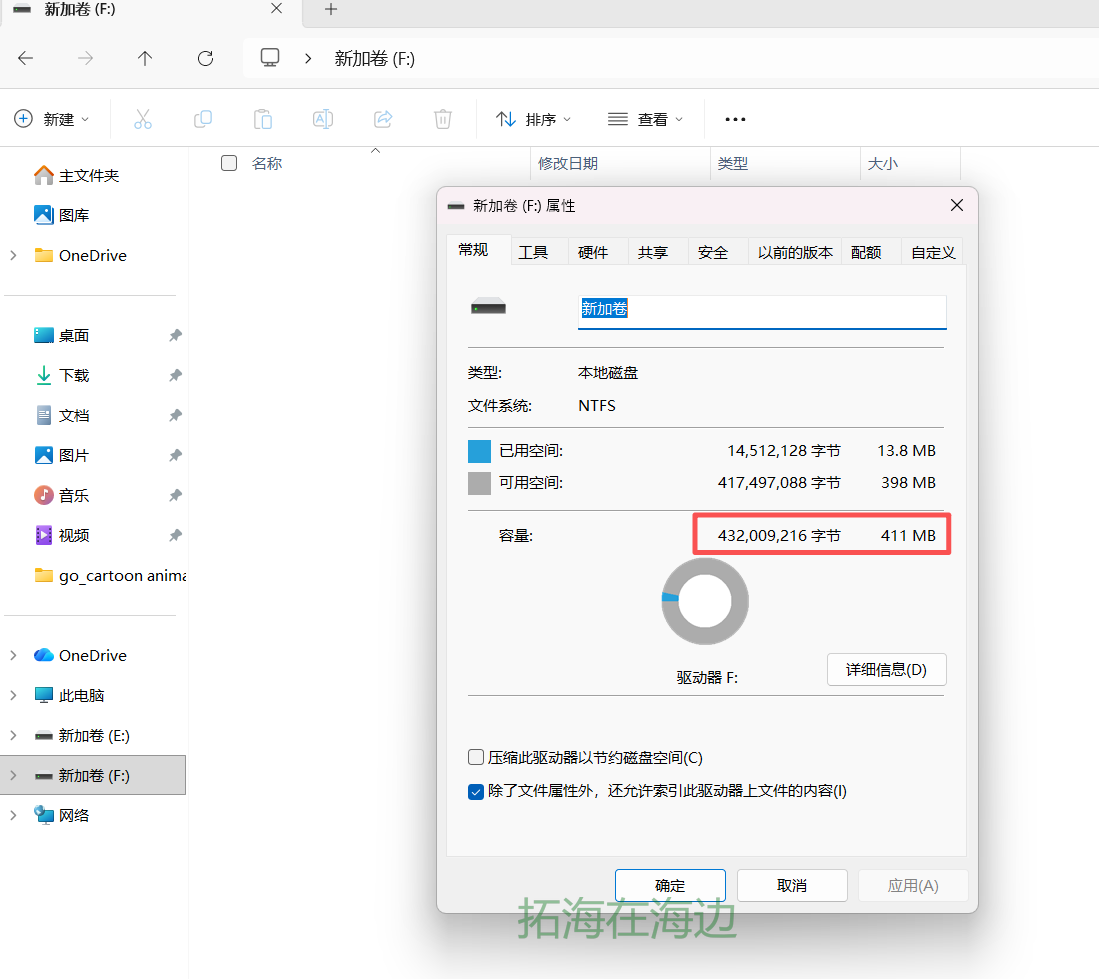
新的F磁盘虽然没有任何文件但是也占用了13.8MB,这是 NTFS 文件系统本身的固定开销
把一份 247MB 的压缩包丢进去。按常识,普通解压要同时占
「压缩包 247MB + 解压结果 247MB = 494MB」,这盘根本装不下。
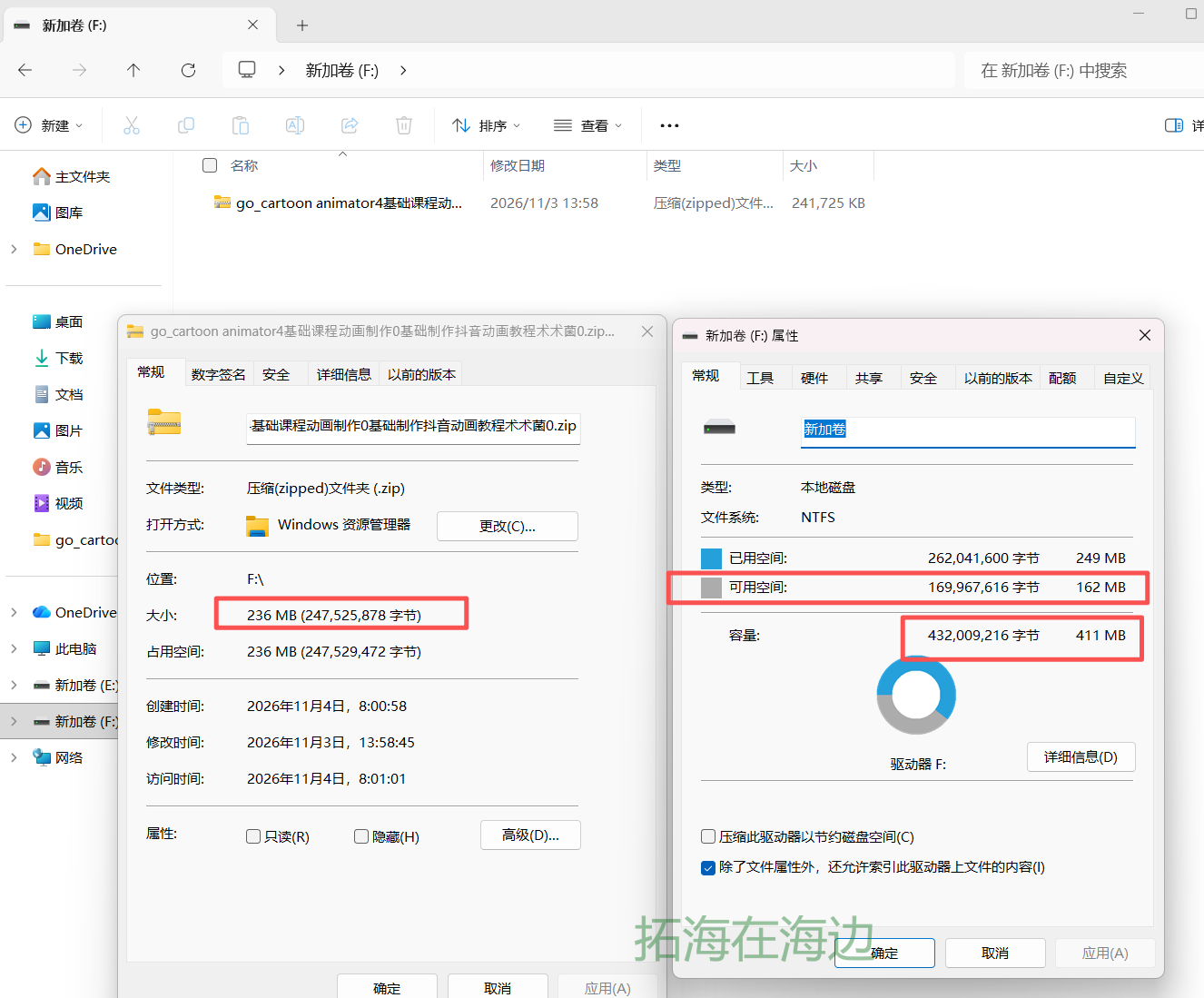
那么我用winrar试试呢
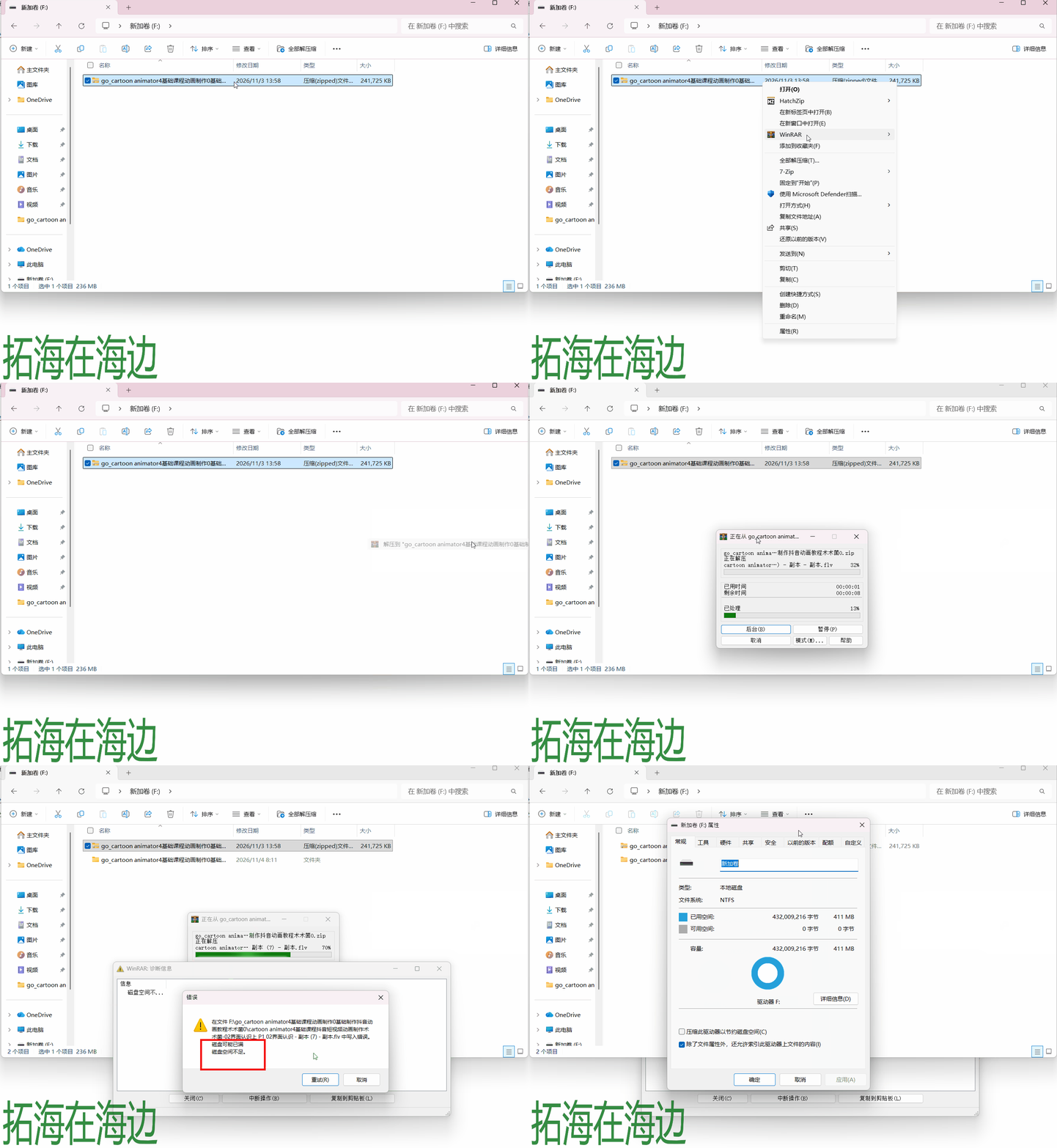
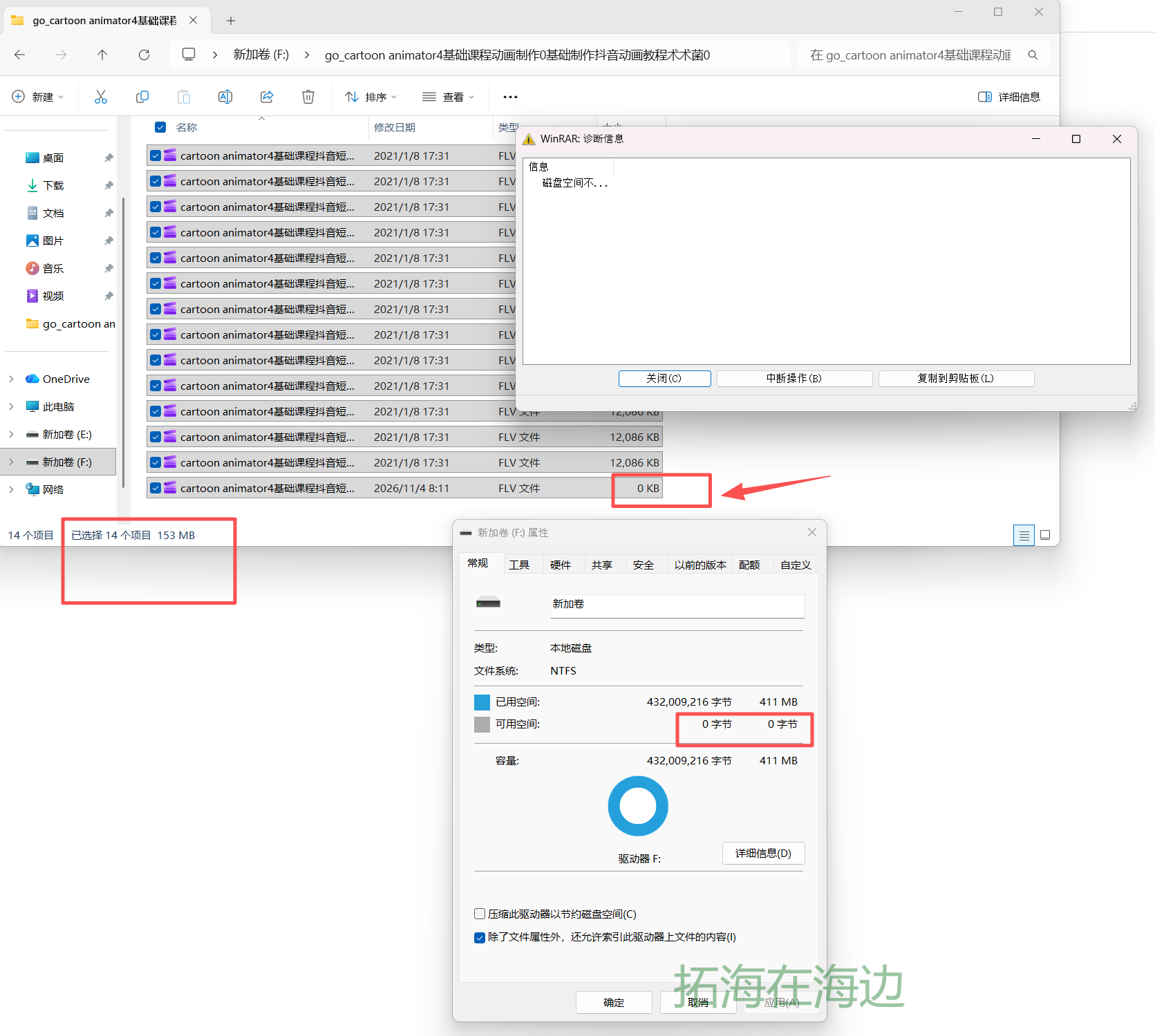
实际测试:它解到第 14 个文件就弹「空间不足」放弃了
hatchzip 上
它的牛逼之处也是支持断点续传的
一句话:
WinRAR 解到一半真没了,
hatchzip 解到一半,再敲一次命令接着干,包还越解越小。
GUI 实现断点续压
-
GUI:第一次点 Extract 会先「撞墙」——报
Not enough disk space … 9.0 MB is available
(注意:面板顶上明明写着 Available: 170.0 MB 和「Sufficient disk space」,但那是按截断成功后算的乐观余量;真正去写第 14 个文件那一刻,盘里只剩 9MB,因为那 13 个已解出的文件还占着 161MB,而压缩包还没瘦身)。
别点 Retry(重试会读那个仍是 247MB 的原包,又撞同一堵墙)。
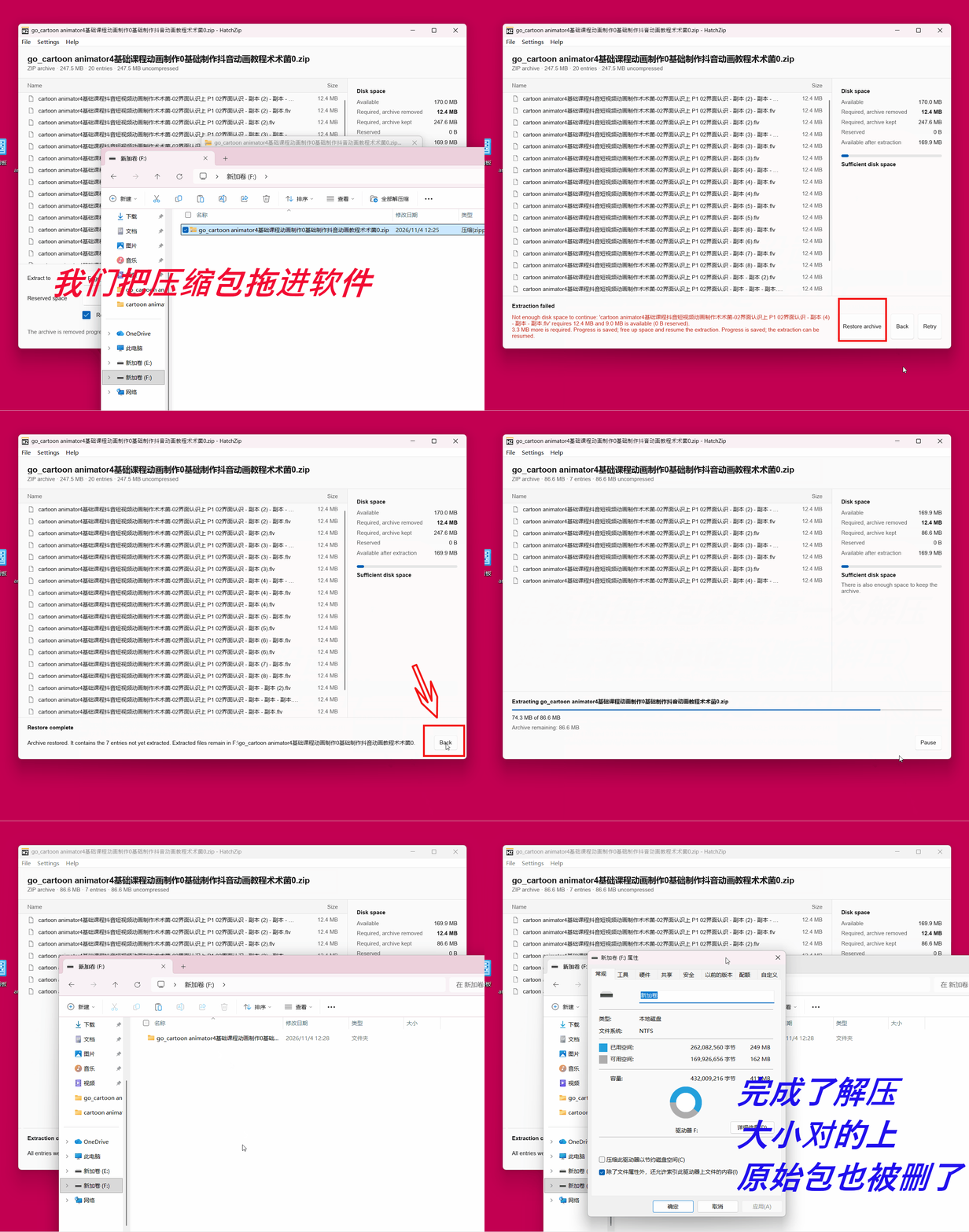
正确做法:点 Restore archive(把已解出的进度固化成一个只剩 7 个未解压条目的小包 86.6MB,瞬间腾出 161MB)→ 再点 Extract → 成功,原包消失。
一句话:CLI 全自动,GUI 需要你手动按一下「Restore archive」。 想偷懒直接命令行;GUI 适合空间宽裕时的日常解压,极限演示两种都行,只是 GUI 记得那一下。
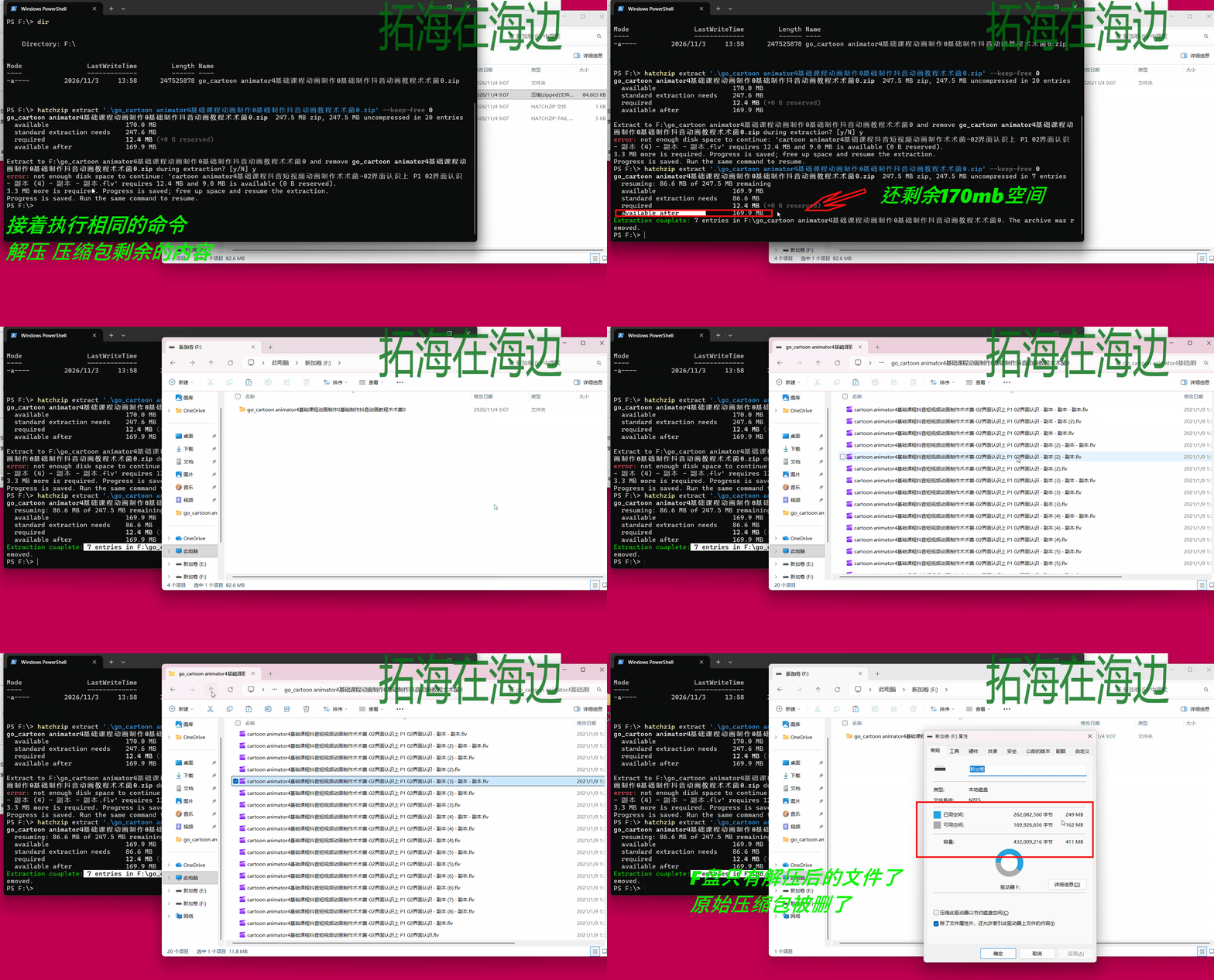
它的机制是「解一批、砍一批」:
解完一批文件,才把压缩包从尾部截断一截释放空间。我用 dir 亲眼看到:
-
解到一半卡住时,盘上只剩 9.0MB(报错那一行明明白白写着 9.0 MB is available); -
它暂停、把已解出的部分从压缩包砍掉,压缩包从 247.5MB 缩到 86.6MB; -
再跑一次同一条命令,剩下 7 个文件轻松解完,压缩包彻底消失,20 个文件全在。
解压前,它先帮你「算账」
hatchzip 的 check 命令(图形界面里也会自动显示):动手之前,先读压缩包索引和磁盘剩余空间,把整场解压「预演」一遍,告诉你——
-
传统解压需要多少空间 -
它实际只需要多少 -
解完之后还剩多少
空间不够?它直接拒绝开工,一个字节都不动你的文件。再也不会解到 99% 才告诉你空间不够了。
解压到一半断电了怎么办?这是这个软件用户得最多的问题,
答案是:不会全军覆没。
hatchzip 会在压缩包旁边保存两个小小的进度文件(.hatchzip 和 .hatchzip-tail)。
断电、死机、手滑按了 Ctrl+C,都没事——下次运行同一条命令,从断点接着解。
原理也讲究:每个文件都是先写完、刷到物理磁盘、确认安全了,才切掉压缩包里对应的部分。任何一刻崩掉,文件要么已经完整躺在硬盘上,要么还完好地待在压缩包里,不存在「半个文件」。
解到一半后悔了?还有「后悔药」
运行 hatchzip restore
剩下的部分会恢复成一个普通压缩包,丢给 7-Zip、WinRAR 照样能打开。
已经解出来的文件原样保留。
用起来有多简单?
普通用户直接去 GitHub Releases
或官网 hatchzip.dev 下载安装包:Windows 选 exe(不需要管理员权限),
macOS 选 dmg,Linux 有 deb / rpm / AppImage。
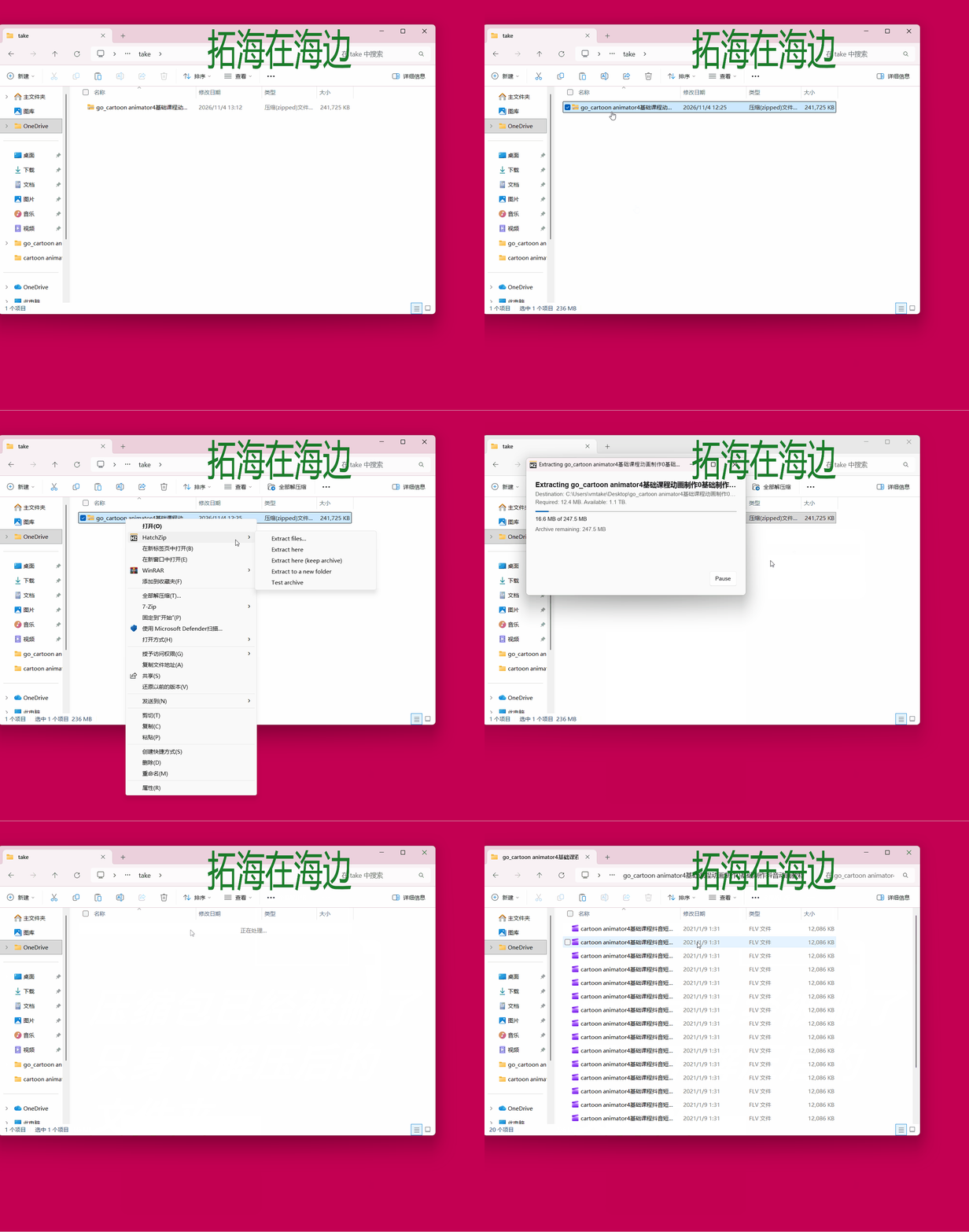
装完之后,右键压缩包,选「Extract here」就完事了
(Windows 11 要先点「显示更多选项」)。也有正经的图形界面,拖进去点 Extract 就行。
但是!这 5 个坑你一定要知道
我不吹不黑,官方文档写得很清楚:
-
它会「吃掉」原压缩包。这是核心机制不是 bug。磁盘够大、想保留压缩包的话,勾选 –keep-archive(右键菜单里也有「Extract here (keep archive)」),它就变回一个普通解压软件。
-
唯一副本、再也下不到的压缩包:先加 –verify-first 完整校验一遍再动手,防止下载本身就坏了。
-
这些情况省不了空间:7-Zip 默认设置打出来的 7z(整块 solid)、solid RAR;.tar.xz 和 .tar.zst 目前直接不支持(解压前会拒绝,不会搞坏你的文件)。想看「边解边省」的魔法,最好用多文件、不压缩(Store)的 ZIP 演示。
-
Windows 会弹 SmartScreen 警告:因为软件还没做代码签名,点「更多信息」→「仍要运行」即可。不放心的话,官网给了每个安装包的 SHA-256 校验值可以核对。
-
极限盘用 GUI 续传,记得先点 Restore archive:在「临界盘」上 GUI 第一次 Extract 会撞墙(报 9.0 MB available)。这时候别点 Retry(它会读那个还没瘦身的 247MB 原包,又撞同一堵墙),要點 Restore archive 把已解出的进度固化成只剩未解压条目的小包、腾出空间,再点 Extract 才能通关。CLI 则把这两步合并成「重跑同一条命令」自动搞定。
最后说句公道话
它不是要取代 WinRAR 或 7-Zip,而是专治「硬盘红线期」的急诊医生。平时用谁都行,但当你盯着大压缩包和所剩无几的硬盘干瞪眼时——它是救命的那个。
🔒 扫码关注公众号,解锁专属资源

请打开微信扫一扫关注,回复关键词 获取密码 获取专属验证码。

评论(0)