
日常办公中,大家肯定都遇到过这种让人抓狂的瞬间:
收到一份 .heic 格式的苹果照片,Windows 电脑死活打不开;
想把 PDF 转成 Word,找了一大圈“免费在线转换”网站,结果转到一半提示你“文件超过 5MB,请开通 99 元/年 VIP”;
更别提各种偷偷夹带私货、弹窗满天飞的流氓转换软件了。
今天,是时候跟这些流氓软件和付费套路说拜拜了!给大家安利一款在 GitHub 上非常火的开源格式转换神器
Filee
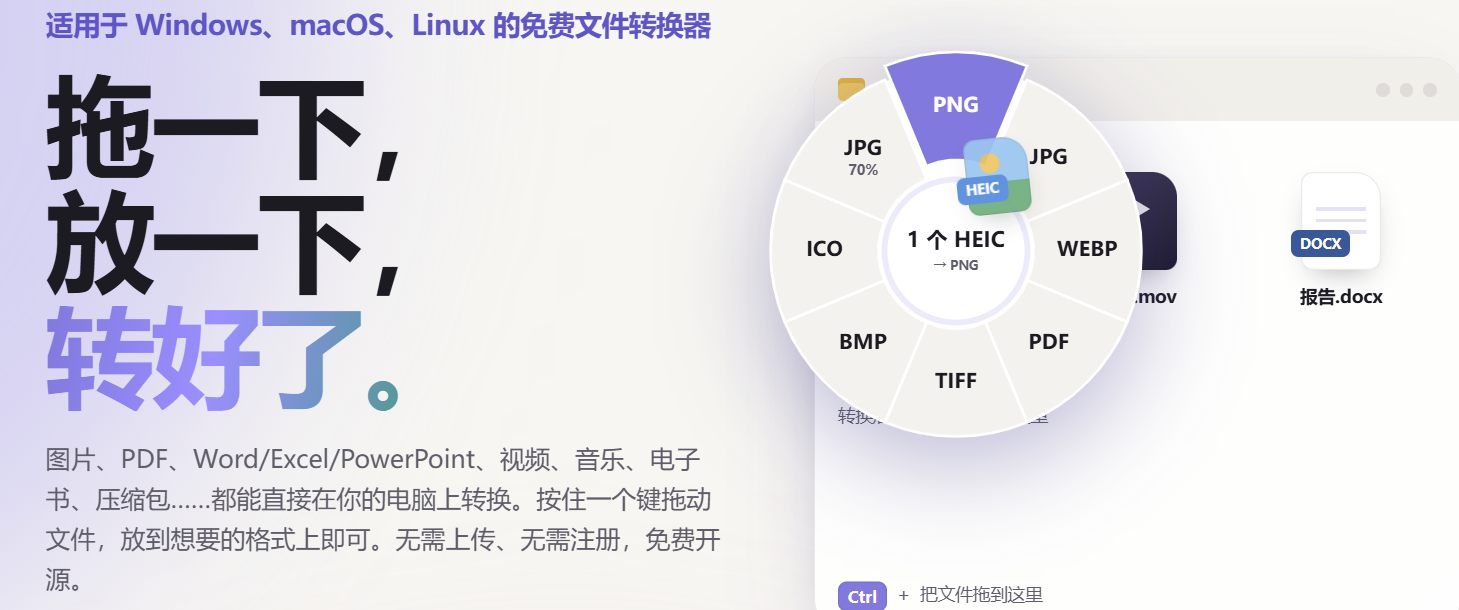
它不仅完全免费、开源,而且是一个纯本地运行的工具。有了它,小白也能秒变办公大神!
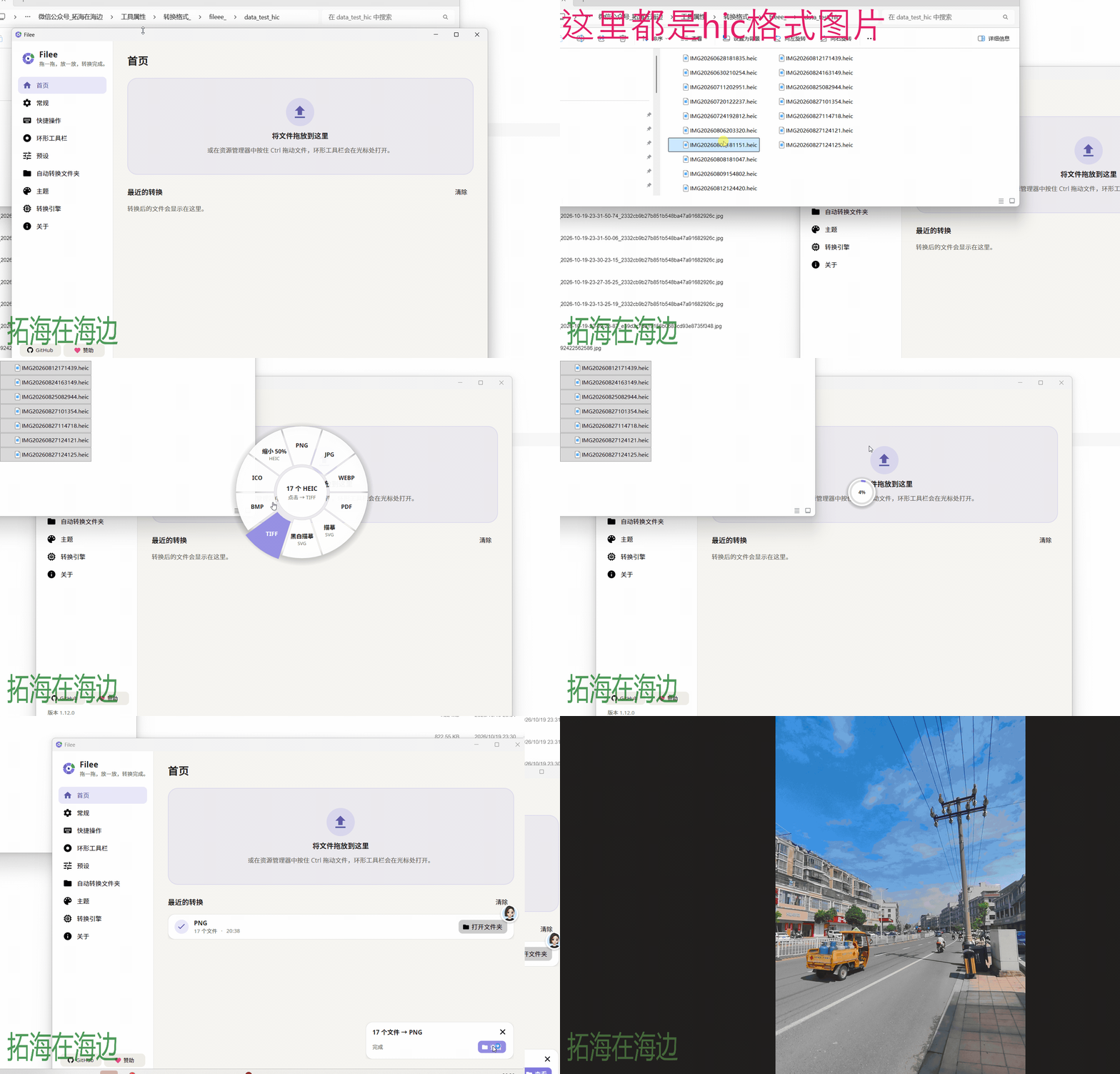
连窗口都不用开的转换器
传统转换软件的流程是:
打开软件 → 添加文件 → 选输出格式 → 选保存位置 → 点转换,五步起步。
Filee 的流程是:
在资源管理器里按住 Ctrl 拖动文件,光标旁边弹出一个甜甜圈形状的「格式圆环」,把文件甩到目标格式上,松手。
转好的文件直接出现在原文件旁边,全程不弹出任何窗口。
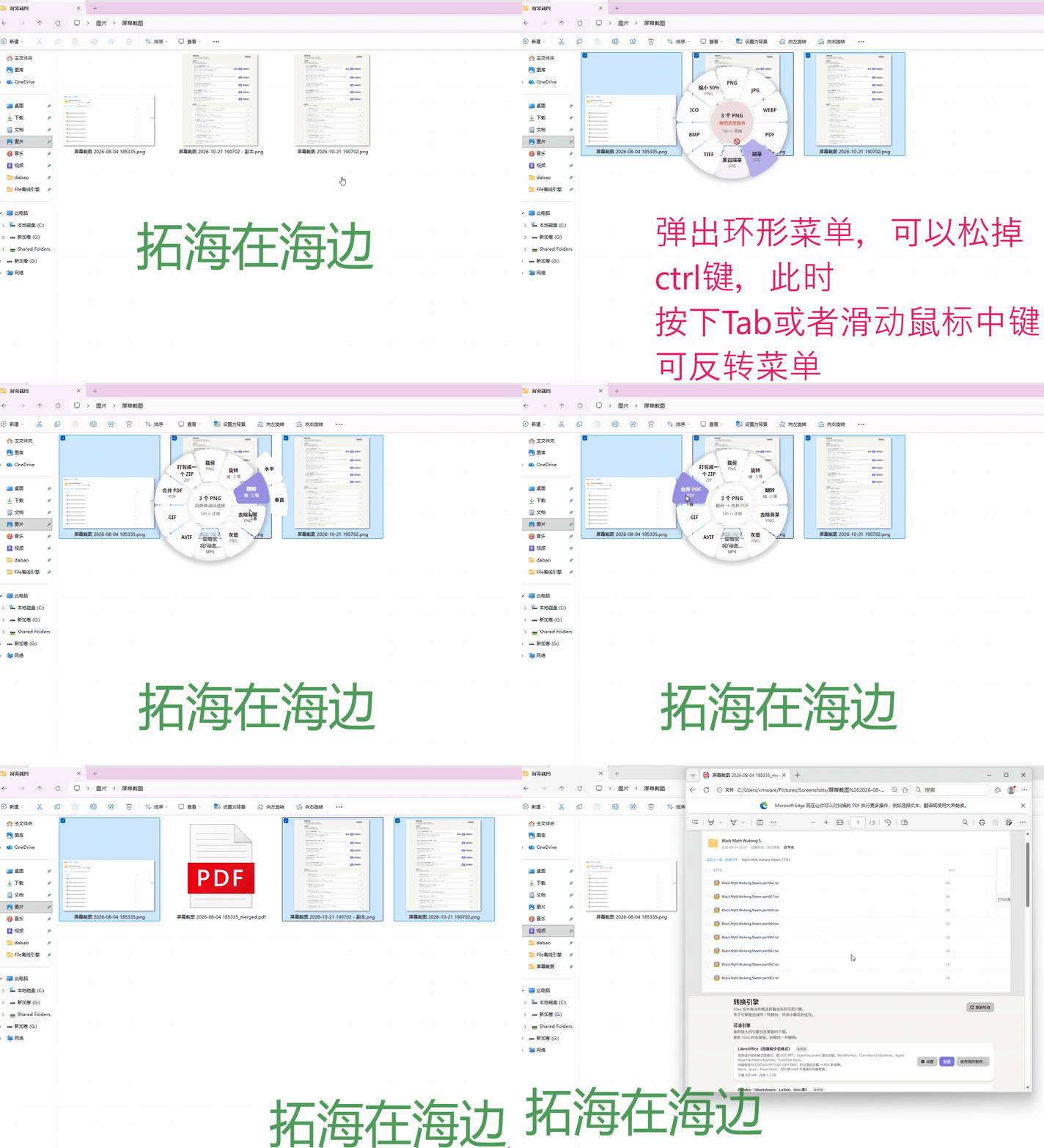
翻过来,工具更多
按 Tab 键或滚动鼠标滚轮,圆环就翻到背面:裁剪、旋转、翻转、灰度、去除背景、合并为一个 PDF,或打包成一个 ZIP。
🌟 核心亮点一:万物皆可转,支持高达 244 种格式!
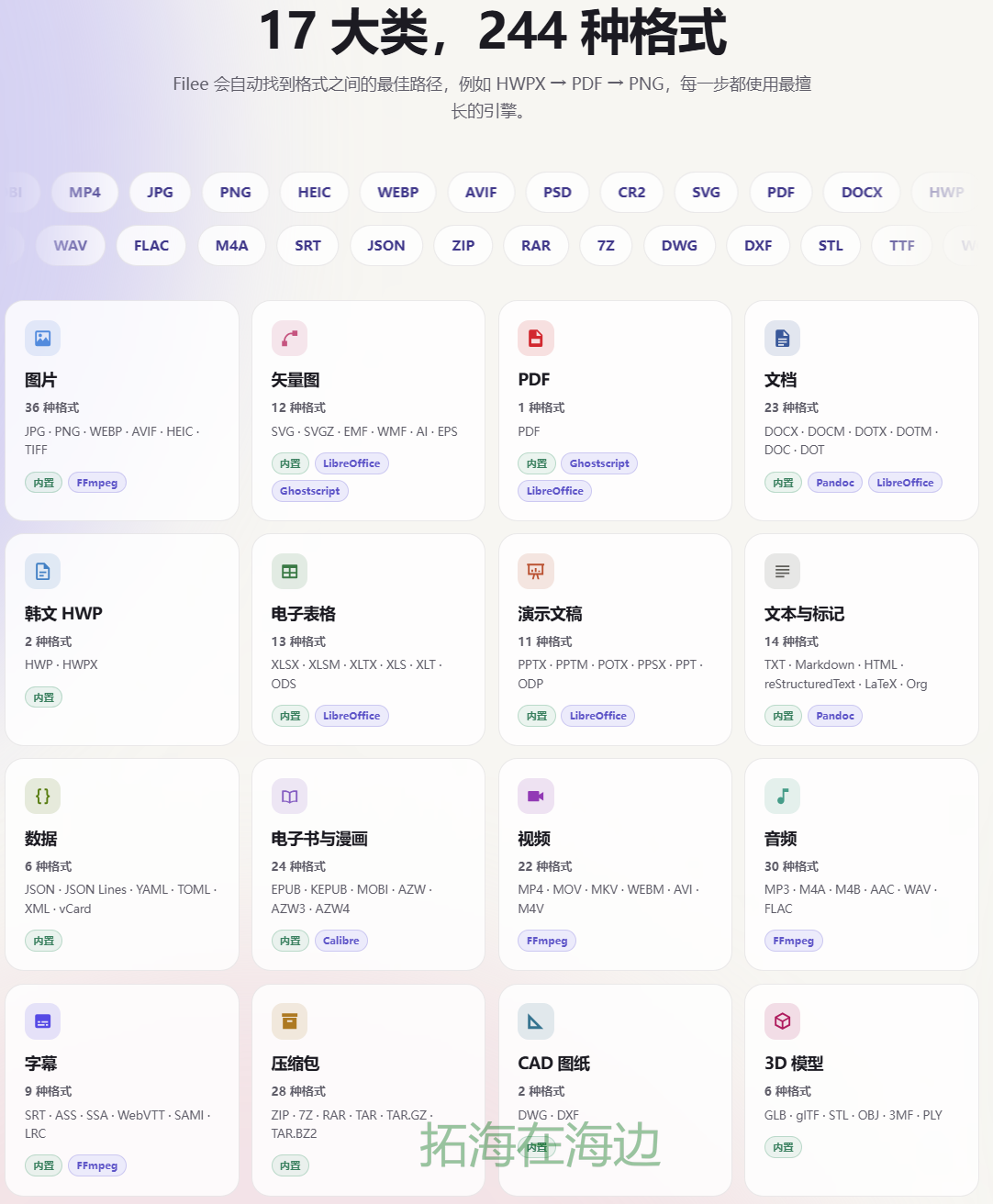
你以为它只能转转图片和 PDF?格局小了。
根据官网数据,Filee 目前支持多达 244 种 文件格式的转换。不管你是常见的 JPG、PNG、PDF、Word、Excel、PPT,还是偏门的电子书(EPUB/MOBI)、音视频(MP4/MP3)、甚至是 3D 模型和 CAD 图纸,它都能统统拿下。
相当于你电脑里装了一个全能的“格式百宝箱”,再也不用到处找各种单一功能的转换小工具了。
🚀 核心亮点二:魔法般的“右键菜单”,一键搞定
这是我最喜欢它的地方。Filee 把自己完美融入了 Windows 的系统层。
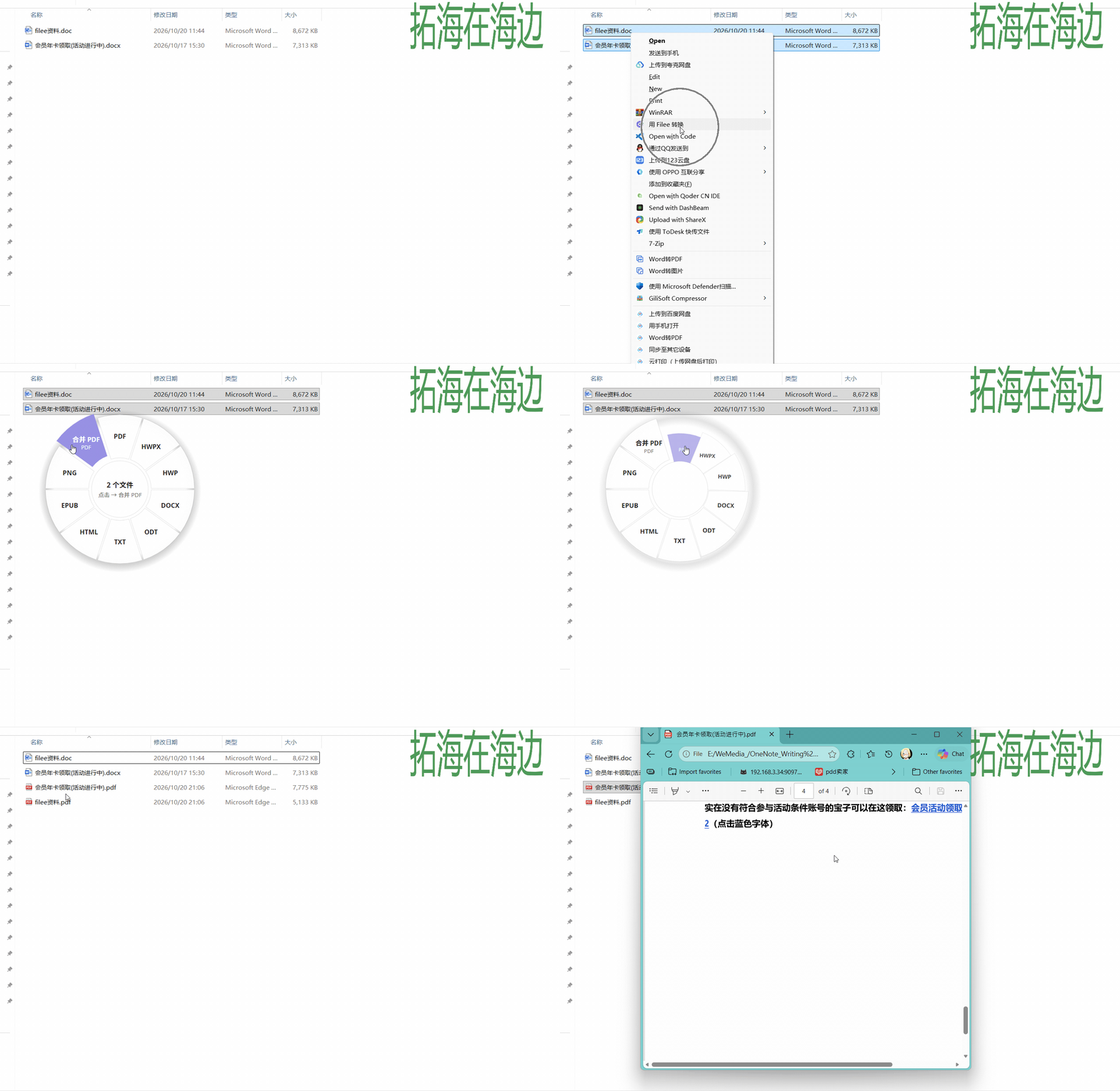
安装完成后,你根本不需要打开任何主界面。选中你需要转换的文件(甚至可以批量选中一百个),按住 Ctrl 键再点击鼠标右键,菜单里就会直接弹出转换选项!
鼠标选到哪,格式就转到哪,转换后的文件直接保存在原目录。没有繁琐的导入导出,整个过程丝滑到让人感动。
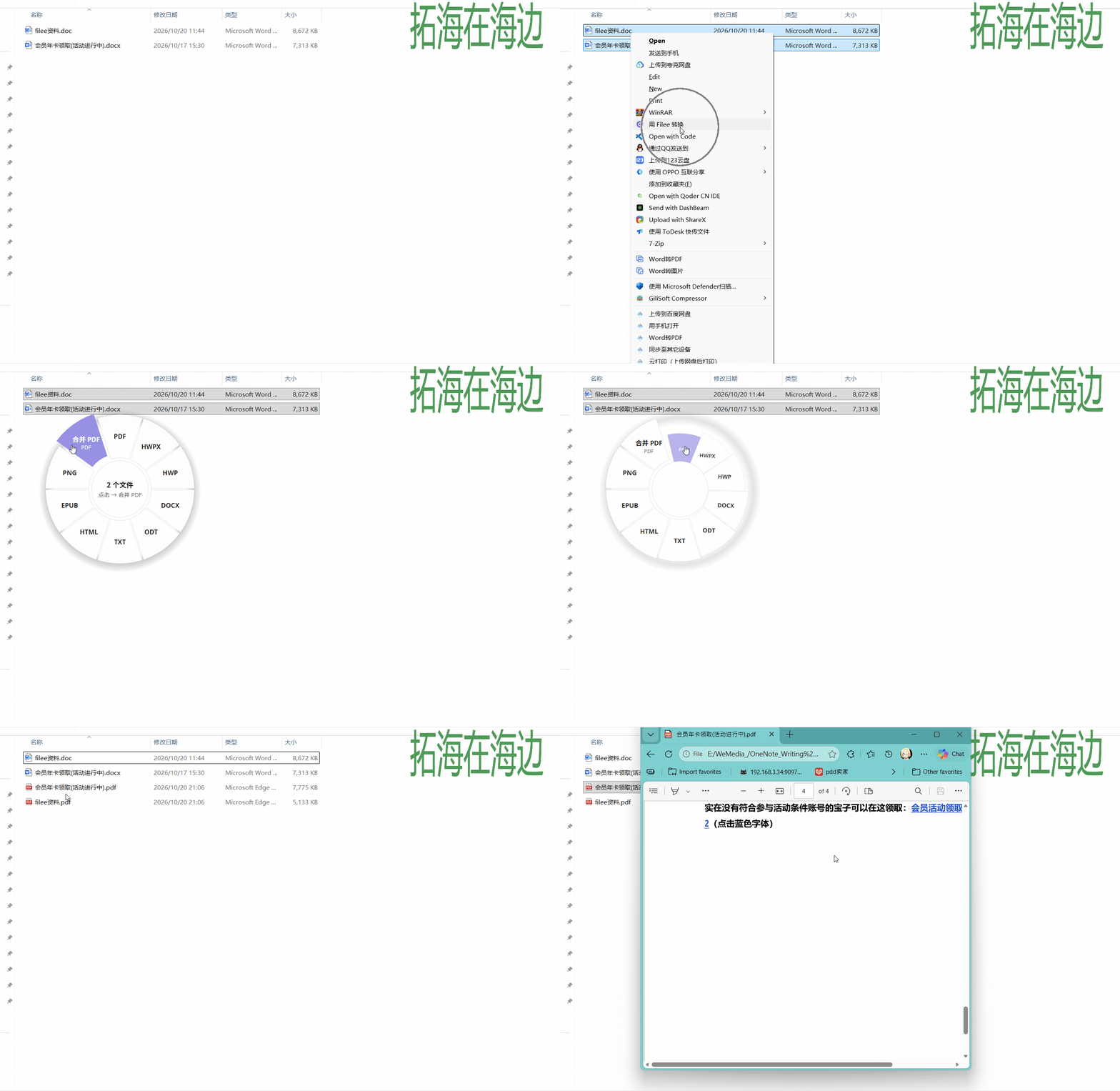
🔒 核心亮点三:纯本地离线运行
隐私绝对安全很多在线转换网站,不仅限制文件大小,还要你把机密合同、私人照片上传到他们的服务器,隐私泄露风险极大。
而 Filee 是 100% 本地转换工具!
它背后调用的是 ImageMagick、FFmpeg、Pandoc 等顶级的开源引擎。
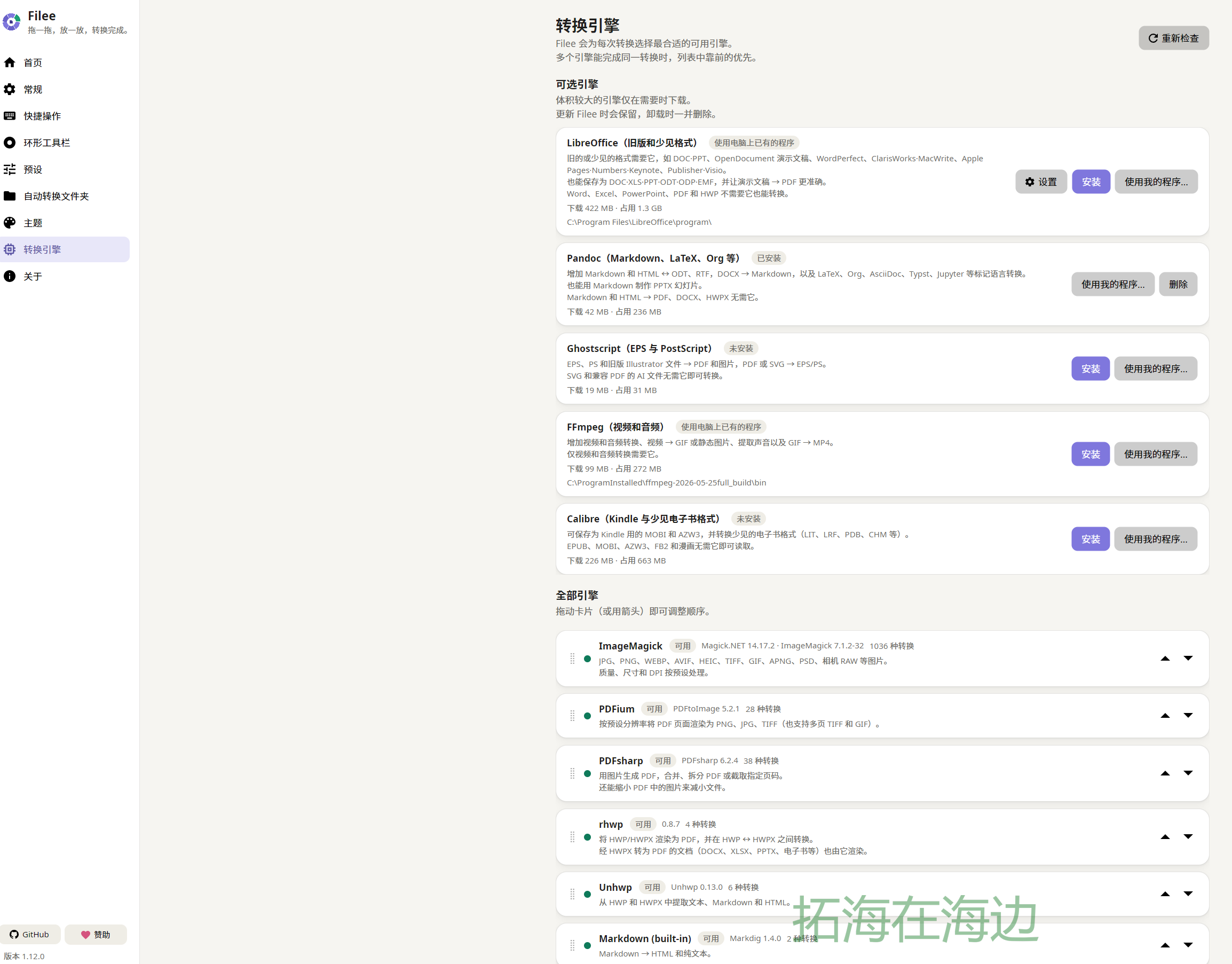
即使你拔掉网线,它依然能火力全开。你的文件永远只留在你的硬盘里,安全感拉满。
它的引擎设计得很克制,按需选装:
-
只转图片和 Office 文档?什么都不用装,内置引擎就够(136 种格式开箱即用); -
要转音视频,再在软件里免费下载 FFmpeg 引擎(约 100MB); -
冷门办公格式再补 LibreOffice、电子书补 Calibre,还有 Ghostscript、Pandoc,全都保存在 Filee 自己的文件夹里,随时可删。
💻 核心亮点四:极客最爱的“自动化监视”功能
如果你以为它只适合小白,那就大错特错了。Filee 还为高阶打工人准备了“杀手锏”——命令行与文件夹监视功能。
-
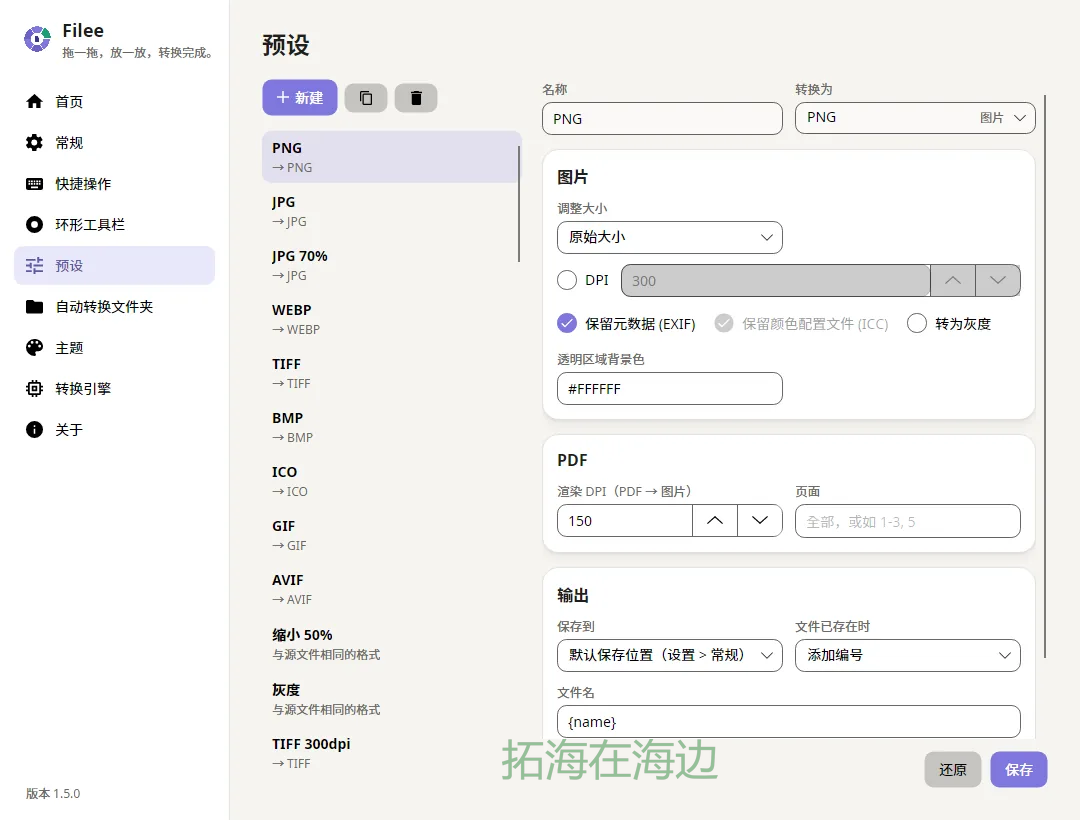
预设:按文件类型设置画质、压缩率、缩放、灰度、去背景、PDF 页码范围……保存成预设后,圆环上一格就能放一组操作,「压缩图片到一半体积」这种需求一拖就完成。 -
自动转换文件夹:把某个文件夹设为监听目录,下载、扫描进来的文件会自动按预设转换,文件夹秒变「收件箱」,原文件还能自动移走。 -
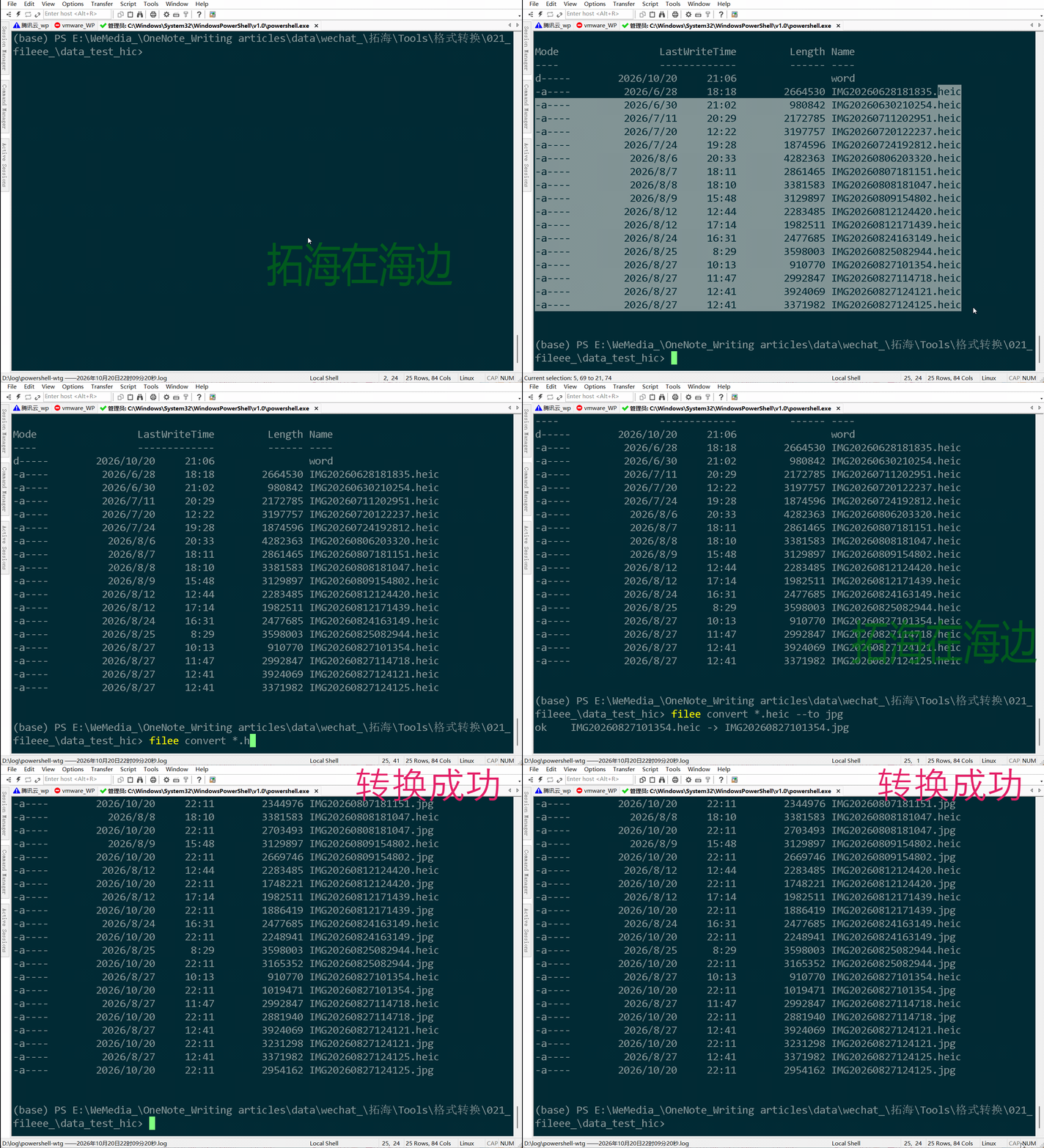
命令行:安装时把 filee 命令加进 PATH,就能玩这种操作:
filee convert *.heic --to jpg        # 整个文件夹的 HEIC 批量转 JPG
filee watch D:\Inbox --to pdf        # 盯着文件夹,来什么转什么
还支持 JSON 输出和退出码,写脚本、挂计划任务都没问题——这已经是半个自动化工具了。
你甚至可以用一行简单的命令:
filee watch D:\Inbox --to pdf
它就会像个不知疲倦的机器人一样,24 小时死死盯住这个文件夹。只要你往里面丢图片或文档,它就会在后台自动帮你全部转换成 PDF,并整理到专门的目录下。这简直是解放双手的超级神器!
只要你往里面丢图片或文档,它就会在后台自动帮你全部转换成 PDF,并整理到专门的目录下。这简直是解放双手的超级神器!
🌟 核心亮点五:神级颜值,专属“圆环菜单”随心定制
不要以为开源工具都是硬核粗糙的代码框,Filee 的 UI 界面绝对会让你眼前一亮,现代感十足的设计让枯燥的办公也变成了一种享受。
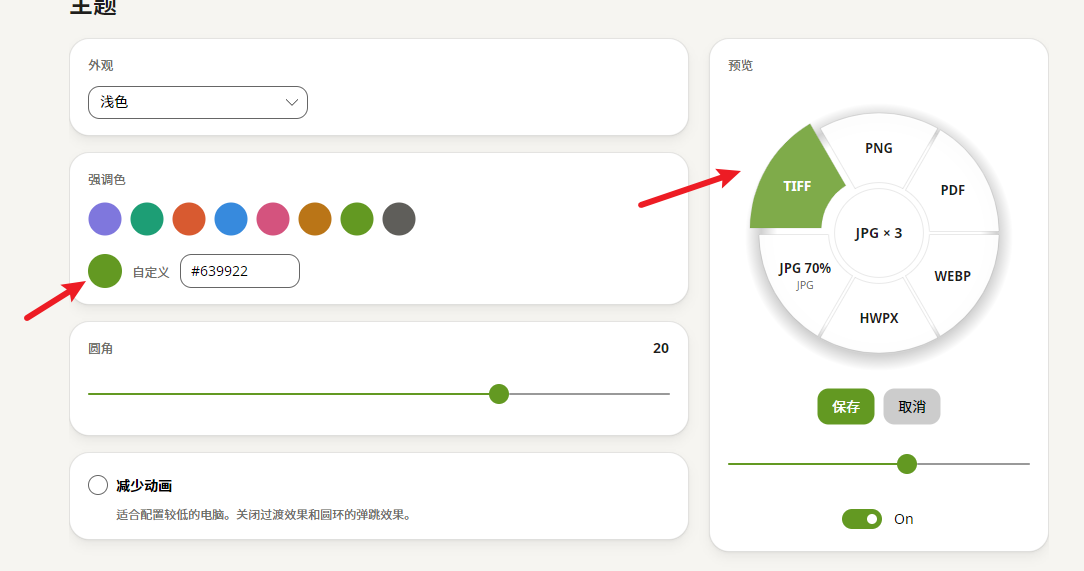
它不仅长得好看,还把“私人定制”玩到了极致。Filee 首创了极具视觉美感的定制化圆环菜单。每一个不同的文件类型,都拥有一个专属的交互圆环。
你可以直接用鼠标在圆环上自由拖放,按自己的使用习惯排列转换格式,甚至可以自定义编辑扩展名的显示标签,怎么顺手怎么来。
更绝的是,当你同时选中多种不同类型的文件时,它还允许你专门为其设置一个聚合工具栏。
这种兼顾了极客自定义快感与绝佳视觉体验的细节,真的把 Windows 效率工具的交互做到了另一个层次!
🌟 核心亮点六:所见即所得,网页图片直接“拖拽下载+转换
平时我们在网页上找素材,遇到想要转换格式的图片,
正常流程是:
右键另存为 ➡️ 打开转换软件 ➡️ 导入图片 ➡️ 转换格式,繁琐得让人抓狂。
但 Filee 彻底打破了这种传统的反人类流程!它竟然支持直接从浏览器拖拽获取。
当你浏览网页时看到需要的图片,只需要用鼠标按住它,直接拖拽到 Filee 圆环菜单对应的格式图标上。
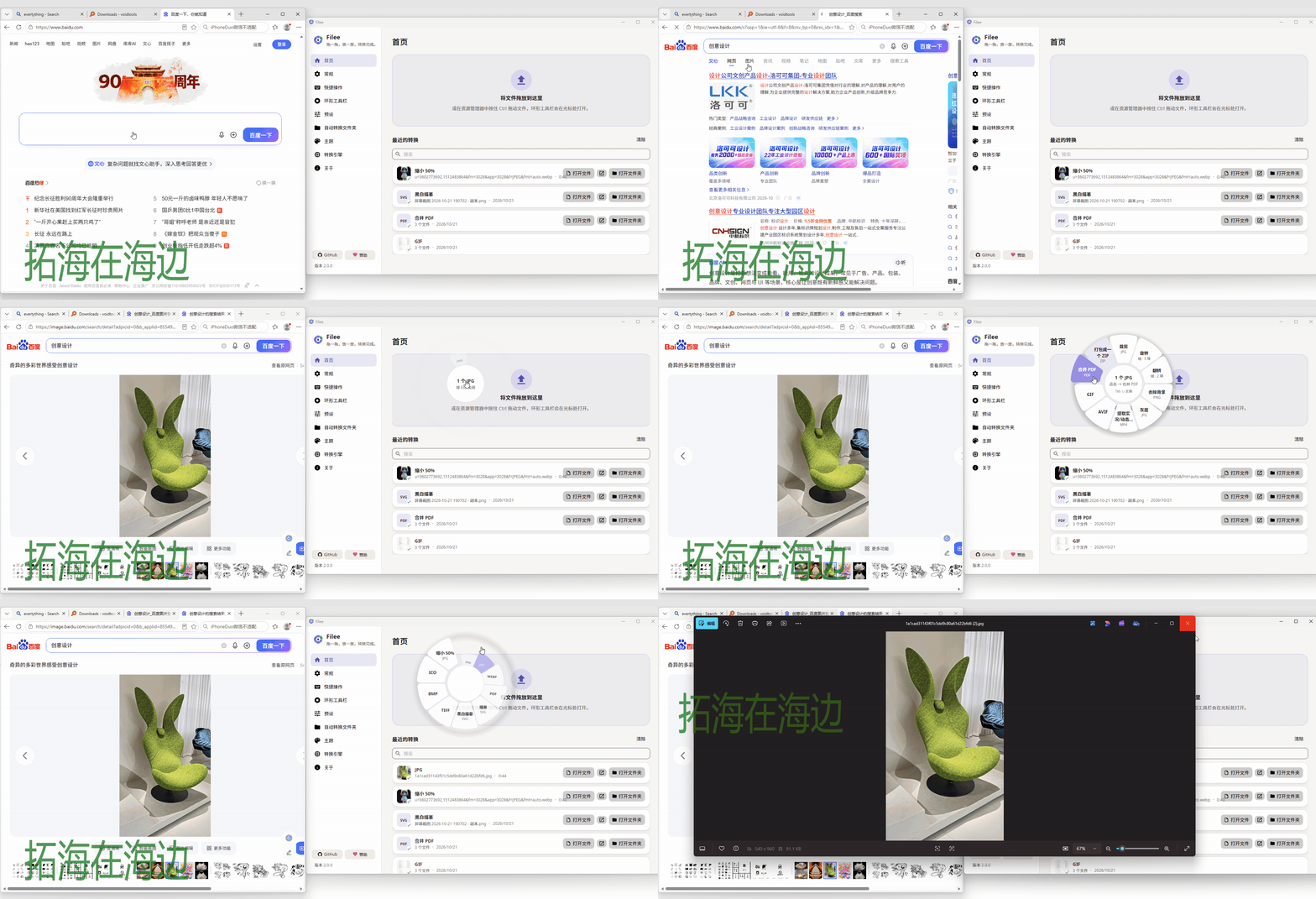
接下来就是见证奇迹的时刻:Filee 会瞬间接管任务,全自动帮你把图片下载下来,圆环上还会实时显示极具科技感的下载速度和进度指示。
任务完成后,Filee 会贴心地把网页原图和转换后的文件,一并整整齐齐地保存在你的电脑“下载”文件夹里。
连“右键另存为”的步骤都省了,下载、抓取、转换一步到位,这行云流水的操作体验简直爽到飞起!
🎁 独家福利:离线满血引擎包与配置指南
考虑到很多小伙伴的办公电脑处于纯内网环境,或者在软件里自动下载引擎速度太慢!
拓海已经把 Filee 的核心底层引擎全部提取打包,上传到了网盘!
大家下载这个“离线满血整合包”后,无需经过漫长的网络下载,直接在本地指向路径就能完成配置。
具体的保姆级配置教程,我已经发布在了个人站点,大家可以直接访问查看:
👉 教程地址:
Filee 进阶玩法:离线引擎手动配置指南,打造纯内网的格式转换站
获得资源:
🔒 扫码关注公众号,解锁专属资源

请打开微信扫一扫关注,回复关键词 获取密码 获取专属验证码。

评论(0)