
之前给大家安利了能转换 240+ 种格式的开源本地神器 Filee。
很多小伙伴反馈,软件确实好用,但部分大体积格式(比如视频、冷门文档)在首次转换时,需要在线下载对应的转换引擎。受限于网络环境,经常下载失败或者速度奇慢。
其实,Filee 提供了极高的自由度,允许我们手动配置本地已有的离线引擎。今天我就把各大核心引擎的绿色免安装版打包好了,大家可以按需下载,配置一次,终身离线可用!搭配纯内网环境更是绝杀!
💡 为什么设置里有那么多引擎,只需要下载配置 5 个?
很多仔细折腾过 Filee 设置界面的朋友可能会问:“引擎列表里足足有十几个,什么 ImageMagick、PDFium、Spreadsheets、3D models 等等,为什么博主的离线包里只有 5 个?”

这里要给大家科普一下 Filee 的良心机制,它的引擎分为两类
1. 开箱即用的内置引擎(Built-in / 原生集成):
你会发现列表中很多引擎带有 (built-in) 标签,或者像 ImageMagick(处理图片)、PDFium(渲染 PDF)、7-Zip(压缩解压)这些。
它们的核心代码已经被 Filee 开发者精简并直接集成到了软件本体中!
这意味着,你只要下载了 Filee,无需任何配置,立刻就能处理常规图片、解析 PDF 中文文本、互转 Excel/CSV、预览 3D 模型、甚至提取邮件(EML/MSG)。这些都是纯离线的,直接就能用!
2. 需要手动配置的外部重型引擎:
像音视频处理、复杂的排版语言、老旧的 Office 格式,需要用到业界顶级的开源巨头(如 FFmpeg、LibreOffice)。它们体积巨大,全塞进 Filee 会导致软件臃肿不堪。因此,Filee 把选择权交给了用户。
我们需要手动配置的,正是下面这 5 个“重型装甲”。大家可以根据自己的工作需求选择性下载我提供的离线包。
🛠️ 核心外部转换引擎功能详解(附选装建议)
-
FFmpeg(视频和音频)—— 影音创作者必装
-
能干啥: 支持高达 1740 种转换!几乎涵盖所有音视频格式(MP4、MOV、MKV、MP3、WAV、FLAC 等)。不仅能转格式,还能从视频提取声音和字幕,或者把视频转成 GIF 和 APNG 动图。 -
选装建议: 只要你碰多媒体文件,这个无脑必下。
-
-
LibreOffice(旧版和少见格式)—— 办公族强推
-
能干啥: 支持 313 种转换。专门对付各种“骨灰级”或苹果专属办公格式,比如旧版的 DOC、PPT,以及 Pages、Keynote、Numbers、WordPerfect、Visio 等。 -
选装建议: 纯看需求。如果你经常收到客户发来的乱七八糟后缀的文档,装上它准没错。
-
-
Pandoc(Markdown、LaTeX、Org 等)—— 程序员/排版党最爱
-
能干啥: 支持 252 种转换。极其强大的标记语言转换器,能在 Markdown、HTML、RTF、DOCX、LaTeX 之间互相转换,甚至能用 Markdown 直接制作 PPTX 幻灯片。 -
选装建议: 经常写技术文档、折腾博客的极客必装。
-
-
Calibre(Kindle 与少见电子书格式)—— 阅读党福音
-
能干啥: 支持 35 种转换。专门处理冷门电子书格式(LIT、LRF、CHM、PDB 等),以及转换为 Kindle 专用的 MOBI 和 AZW3 格式。 -
选装建议: 喜欢看网文、屯电子书、用电纸书的用户推荐下载。
-
-
Ghostscript(EPS 与 PostScript)—— 设计师备用
-
能干啥: 支持 6 种转换。主要用于处理 EPS、PostScript 和旧版 Illustrator 矢量文件,将它们转为 PDF 或图片。 -
选装建议: 普通人基本用不到,平面设计师可视情况下载。
-
⚙️ 离线引擎保姆级配置教程
为了方便大家,我已经把上述 5 个外部引擎提取成了绿色版整合包(获取方式见文末)。
无论你使用的是 Filee 的免安装版(Portable)还是安装版(Setup),配置方法完全一致:
-
下载并解压我提供的“Filee-Offline-Engines”压缩包,建议将解压后的文件夹统一放到一个你不会轻易删除的目录(如 D:\Filee-Engines)。 -
打开 Filee 软件主界面,点击右上角的 “设置”,进入 “转换引擎” 页面。 -
在列表中找到对应的引擎(以 FFmpeg 为例),千万不要点击“安装”(那是联网下载),而是点击右侧的 “使用我的程序…” 按钮。 -
在弹出的文件选择窗口中,浏览到你刚才解压的目录,选中对应的执行文件(例如选中 ffmpeg.exe)。 -
稍等一秒,配置成功后,引擎卡片上会显示绿色的 “可用” 状态,并在下方显示你刚配置的本地路径。
按照这个步骤,把你需要用到的引擎逐一“指认”路径。搞定之后,你就可以彻底拔掉网线,在纯内网环境享受秒杀全场的格式转换体验了!
📁 FileeOfflineEngine_(Filee离线引擎满血包)
—📁 FFmpeg (FileeOfflineEngine_\ffmpeg\bin\ffmpeg.exe)
—📁 Ghostscript (FileeOfflineEngine_\Ghostscript\bin\gswin64c.exe)
—📁 LibreOffice (FileeOfflineEngine_\LibreOfficePortable\App\libreoffice\program\soffice.exe)
—📁 pandoc-3.12.1-windows-x86_64(FileeOfflineEngine_\pandoc-3.12.1-windows-x86_64\pandoc-3.12.1\pandoc.exe)
—📁 Calibre Portable\(FileeOfflineEngine_\Calibre Portable\Calibre\calibre.exe)
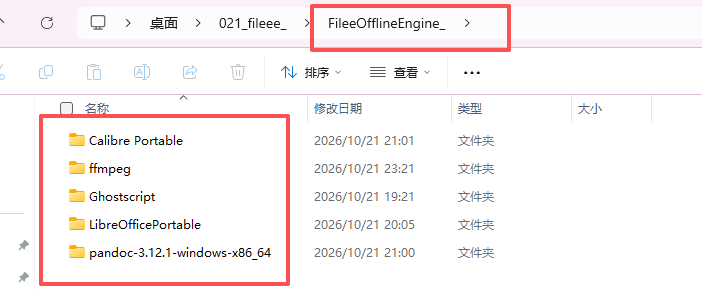
手动添加对应引擎.exe到目录
👇 离线满血整合包下载:
🔒 扫码关注公众号,解锁专属资源

请打开微信扫一扫关注,回复关键词 获取密码 获取专属验证码。

评论(0)