
网页嗅探下载的视频画面与声音分离?一招教你用 FFmpeg 无损合并!
前言:为什么嗅探下载的视频会“音画分离”?
很多朋友在看完我的《Hydra (HDM) 下载神器推荐》后,实测用浏览器插件嗅探视频,结果发现下载下来的文件居然有两个:一个只有画面没声音(视频轨),一个只有声音没画面(音频轨)。
这是因为现在很多主流视频网站采用了 DASH 音视频分离技术。虽然我们理论上可以通过配置 FFmpeg 让 HDM 自动合并,但实测中经常遇到 HDM 调用失败的情况。
别慌!今天这篇教程,不仅教你如何正确安装 FFmpeg,还送你一个我写的“傻瓜式一键合并脚本”,不用敲打复杂的命令行,鼠标一拖就能完美搞定!
第一部分:小白保姆级 FFmpeg 安装与配置
想要处理音视频,FFmpeg 是绕不开的神器。
-
下载 FFmpeg 核心文件
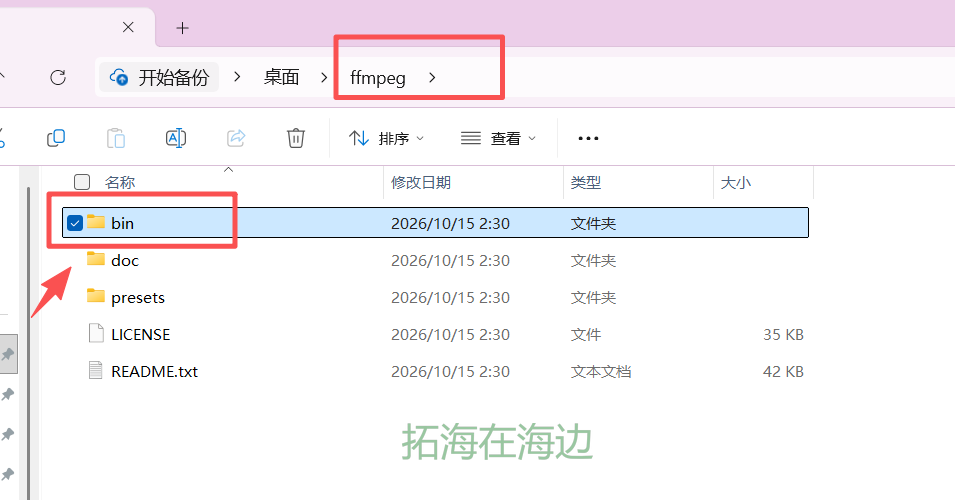
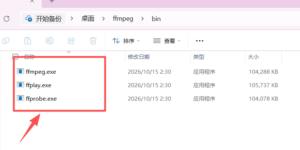
我已经为大家准备好了免安装的压缩包(在公众号回复【ffmpeg】获取的文件中包含)。解压后,你会看到一个名为\ffmpeg\bin\ffmpeg.exe 的文件。
-
给它安个“固定的家”
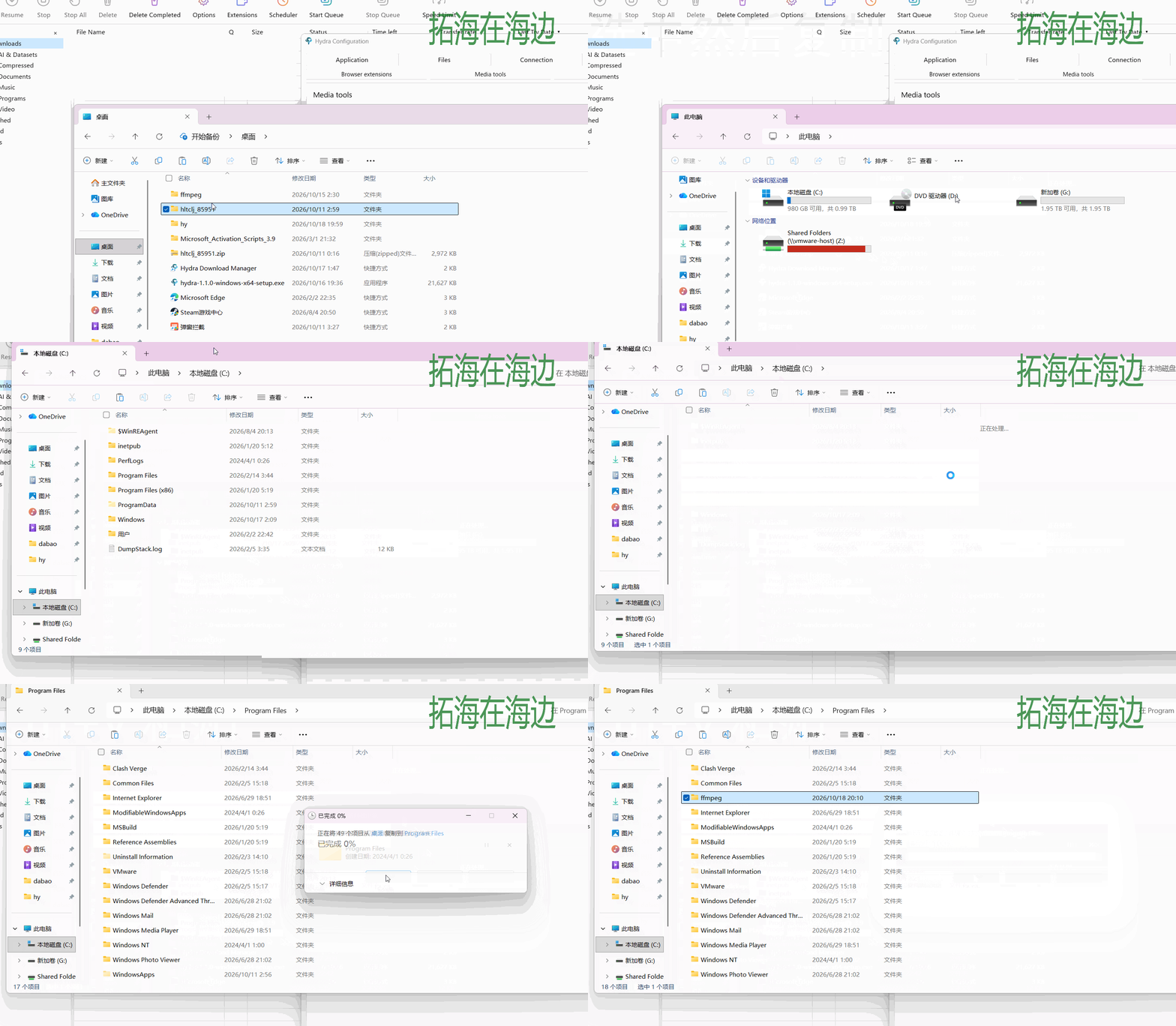
把 ffmpeg.exe 复制到一个你以后绝对不会误删的文件夹里。
👉 建议路径:直接把它塞进 HDM 的安装目录下,例如 C:\Program Files\ffmpeg。
-
配置“环境变量”(让系统认识它)
这是最关键的一步:
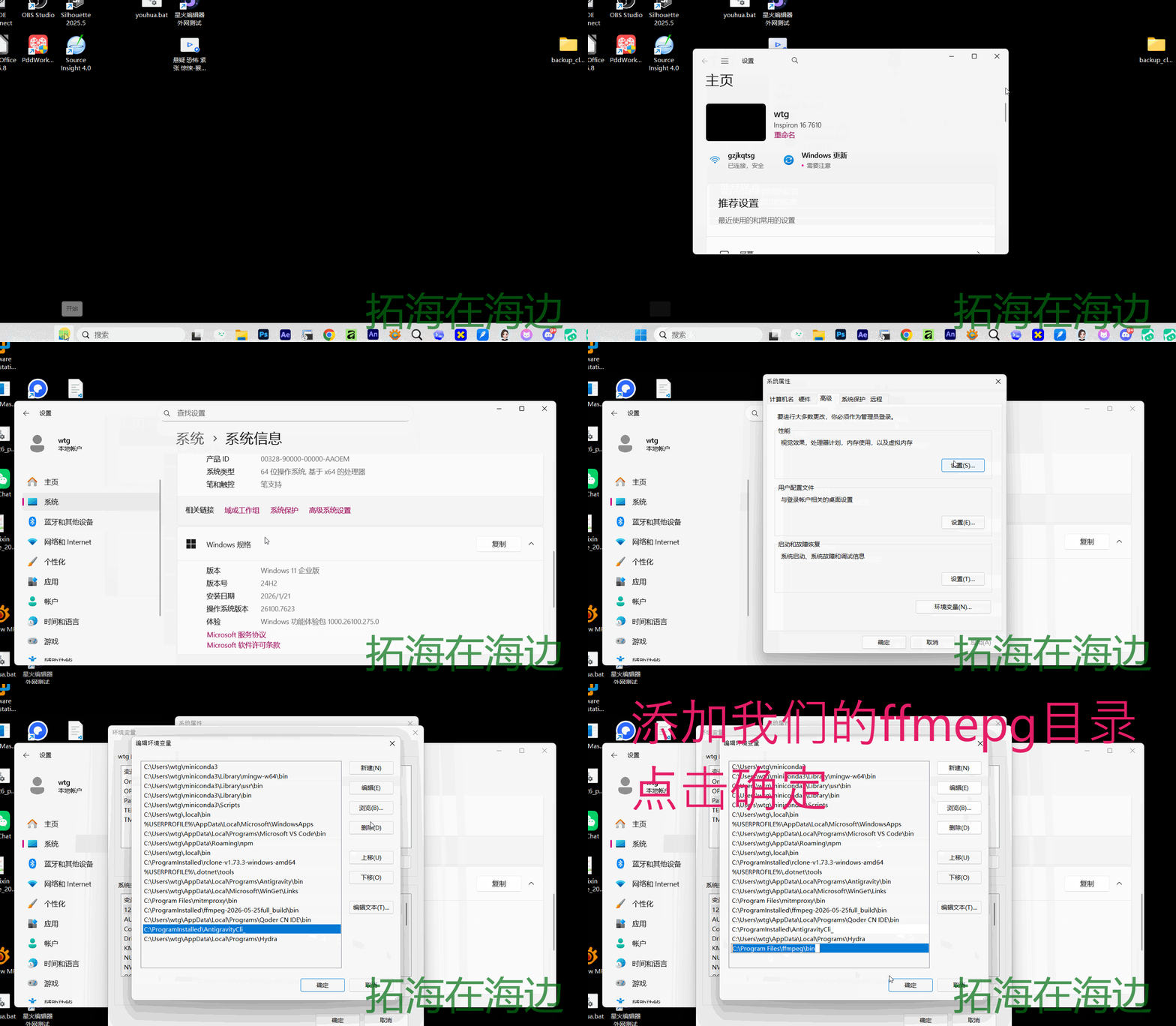
复制你刚才放 ffmpeg.exe 的文件夹路径。(这里是:
C:\Program Files\ffmpeg\bin
)
敲击键盘的 Win 键,直接搜索 “环境变量”,点击打开【编辑系统环境变量】。
在弹出的系统属性窗口,点击右下角的【环境变量】按钮。
在上方“用户变量”或下方“系统变量”中,找到名叫 Path 的那一行,双击打开。
点击右侧的【新建】,把你刚才复制的文件夹路径粘贴进去,然后一路狂点【确定】保存。
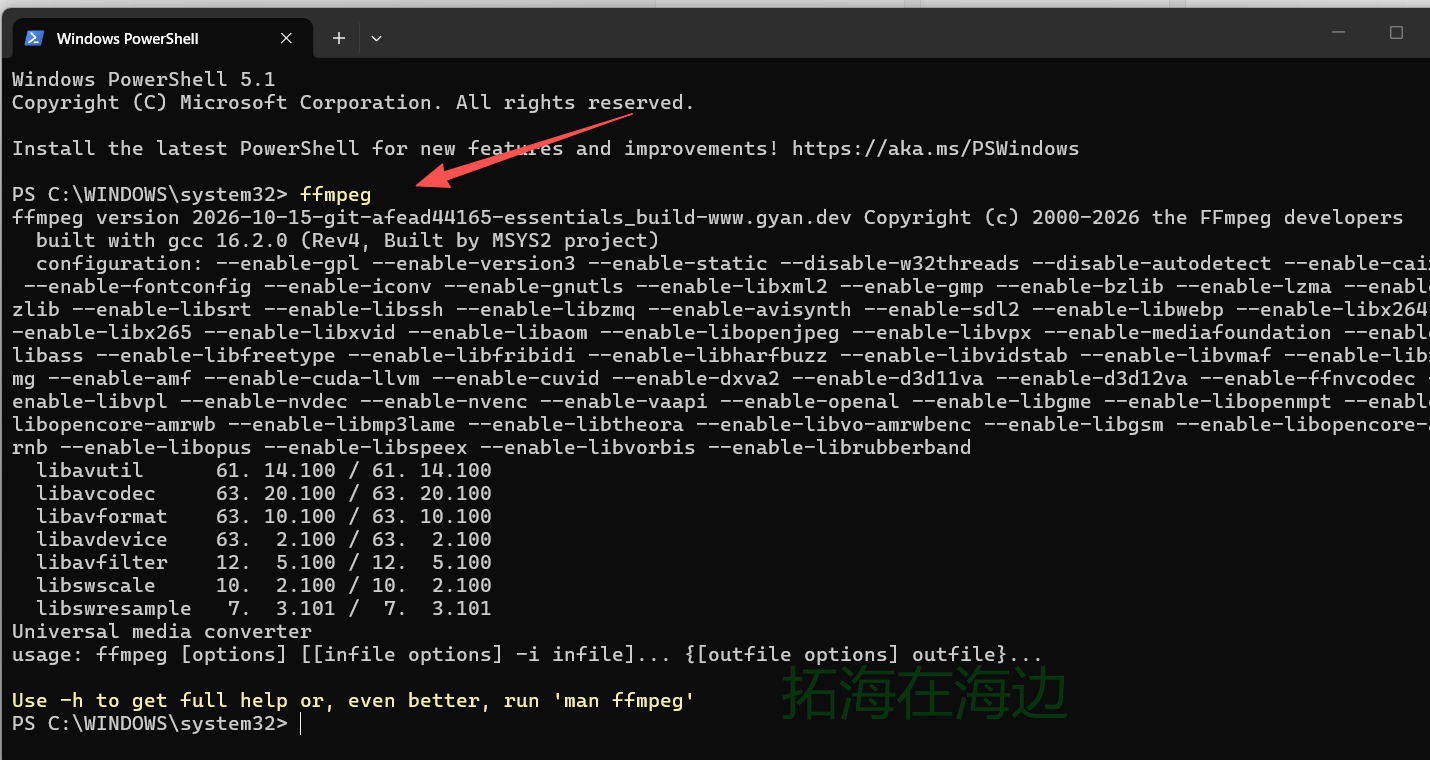
配置好后,你可以按 Win + R 输入 cmd 回车,在黑框框里输入 ffmpeg,如果出来一大串英文而不是报错,就说明配置成功了!
获取ffmepg(免安装)软件
🔒 扫码关注公众号,解锁专属资源

请打开微信扫一扫关注,回复关键词 获取密码 获取专属验证码。
[/wx_lock]

评论(0)